

دليل المستخدم لـ BasePlan.Ai
من المخططات الإنشائية إلى لوحات شدة جاهزة للإصدار، خطوة بخطوة.
آخر تحديث: 25 أكتوبر 2026
01البدء
يقرأ BasePlan.Ai المخططات الإنشائية للمشروع، ويحدد كل منسوب وكل بلاطة، ويوزّع التدعيم ويتحقق منه وفق المواصفة. ويُخرج لوحات DWG وPDF وتقرير حساب وجدول كميات. وتبقى كل القرارات بيدك: حيث تترك المخططات ثغرة يطرح النظام سؤالًا، وينتظر اعتمادك قبل أن يبدأ التصميم.
- افتح النظام واختر «سجّل». أدخل اسمك وبريدك الإلكتروني وكلمة مرور لا تقل عن 10 أحرف، ثم أكّد بريدك الإلكتروني من الرسالة التي تصلك.
- افتح شركتك. الشركة هي الحساب: مشاريعها ومستخدموها واشتراكها وأرصدتها مشتركة بين جميع من فيها.
- سجّل الدخول. نوصي مدير الشركة بتفعيل التحقق بخطوتين من «حسابي».
تحصل الشركة الجديدة على أرصدة بداية مرة واحدة، فيمكن تشغيل المشروع الأول قبل اختيار اشتراك.
↑ العودة إلى الأعلى02الشاشة
تفتح القائمة الجانبية «المشاريع» و«السجل»، وللمديرين أيضًا «المستخدمون» و«ملف الشركة». يظهر شعار شركتك واسمها في أعلى القائمة، وعلامة BasePlan.Ai في الزاوية العليا القصوى.
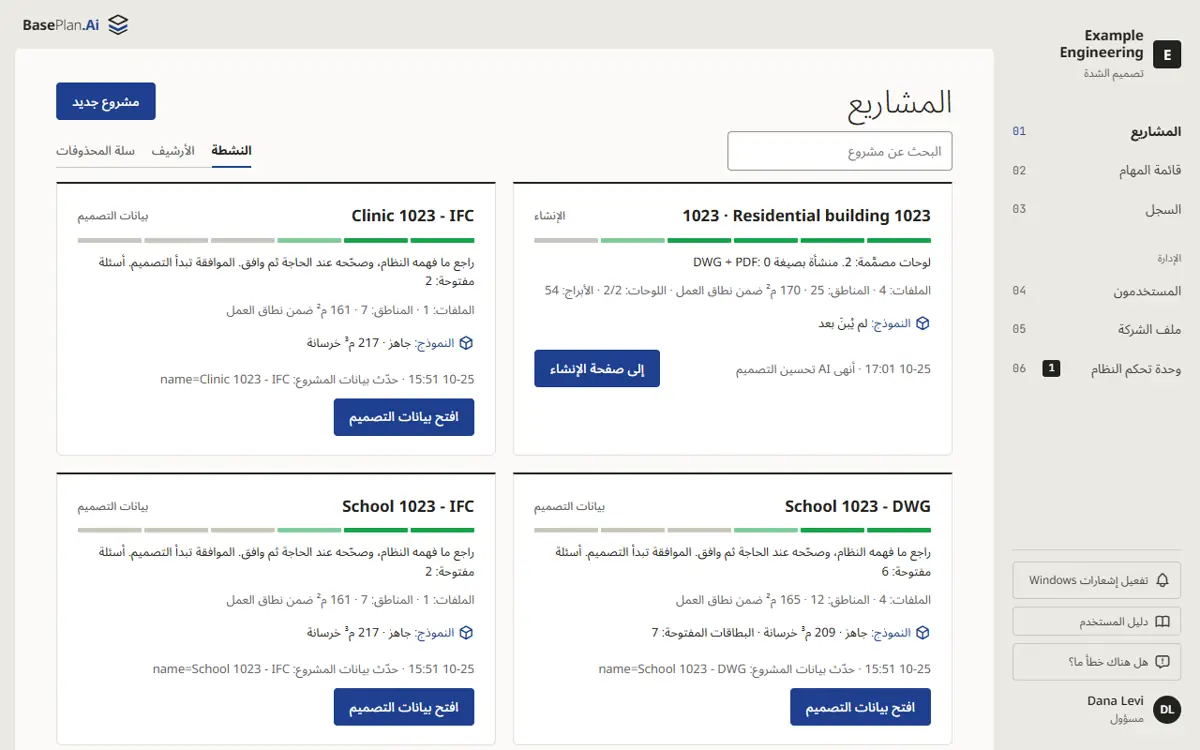
تُظهر بطاقة كل مشروع المرحلة التي بلغها: في الشريط أسفل اسمه جزء لكل خطوة، الخطوات المنجزة بالأخضر والخطوة الحالية بلون أفتح. ويفتح الزر الموجود على البطاقة الإجراء التالي.
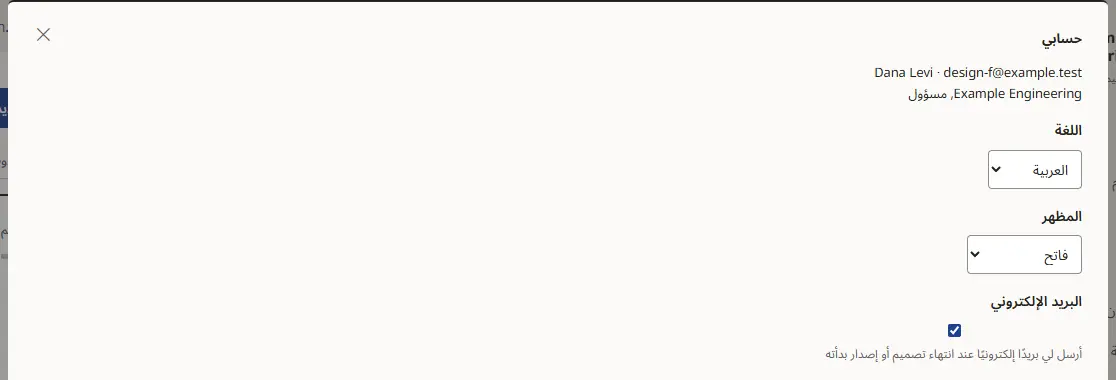
من «حسابي» (اسمك في أسفل القائمة) تختار لغة شاشاتك و«المظهر»: «فاتح» أو «داكن» أو «حسب جهازي».
03مشروع جديد وحزمة المخططات
- اختر «مشروع جديد» وأعطه اسمًا. يمكن إضافة رقم ومدينة وعميل في «إعدادات المشروع».
- اسحب حزمة المخططات إلى منطقة الرفع، أو اختر ملفات أو مجلدًا. يقرأ النظام ملفات DWG وDXF وPDF المتجهي وIFC وRevit (RVT)، وكذلك داخل ملف ZIP.
- اختر «اقرأ الحزمة». يقرأ النظام كل ملف، ويحدد المناسيب والبلاطات وسماكاتها، ويعرض تقدّمه في سجل التقدّم.
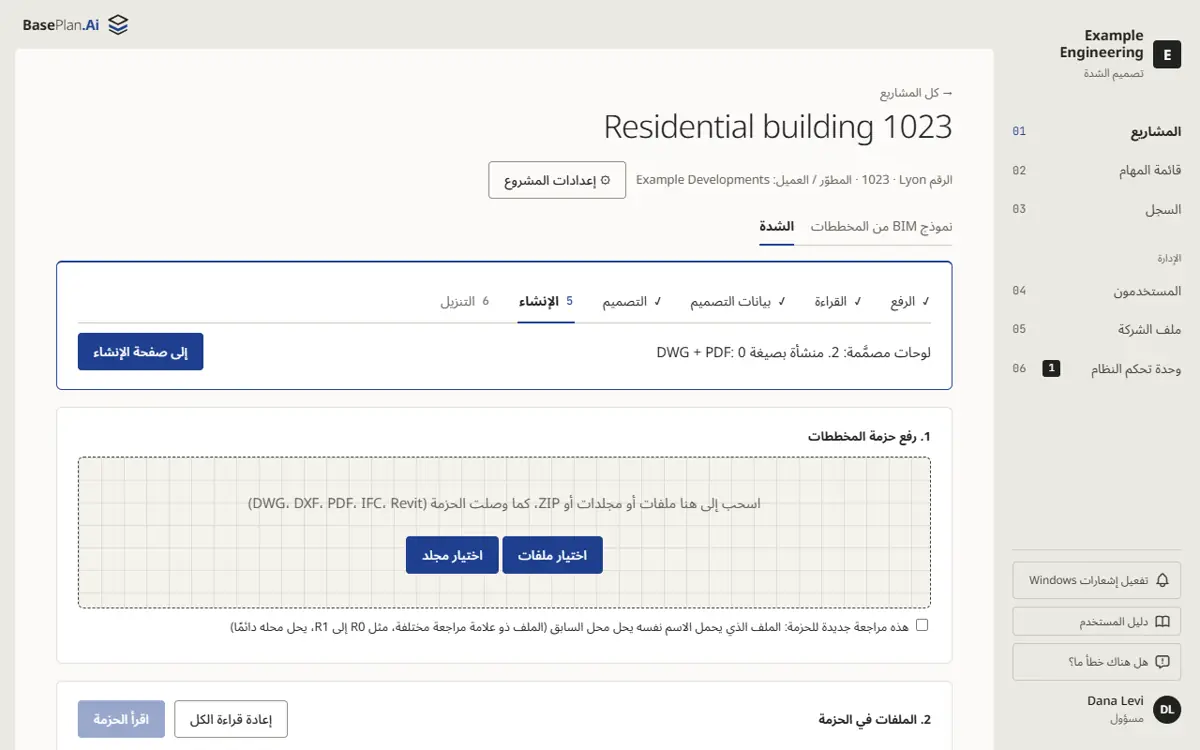
تُرفع المراجعة الجديدة للحزمة بالطريقة نفسها. حدّد أنها مراجعة جديدة: الملف الذي يحمل الاسم نفسه يحل محل السابق، ولا يُعاد تصميم إلا اللوحات التي يمسّها التغيير.
لا يمكن قراءة PDF ممسوح ضوئيًا (صورة لمخطط). استخدم ملف DWG للمخطط أو PDF متجهيًا مُصدَّرًا من برنامج الرسم.
↑ العودة إلى الأعلى04بيانات التصميم: الفحص والاعتماد
تعرض صفحة «بيانات التصميم» ما فهمه النظام: كل منطقة تصميم مع منسوبها وسماكة البلاطة D والارتفاع الصافي H وما يقع تحتها. وتبيّن نقطة ملونة صغيرة بجانب كل قيمة مصدرها: مقروءة من المخططات، أو مقاسة، أو مفترضة، أو مصحّحة يدويًا.
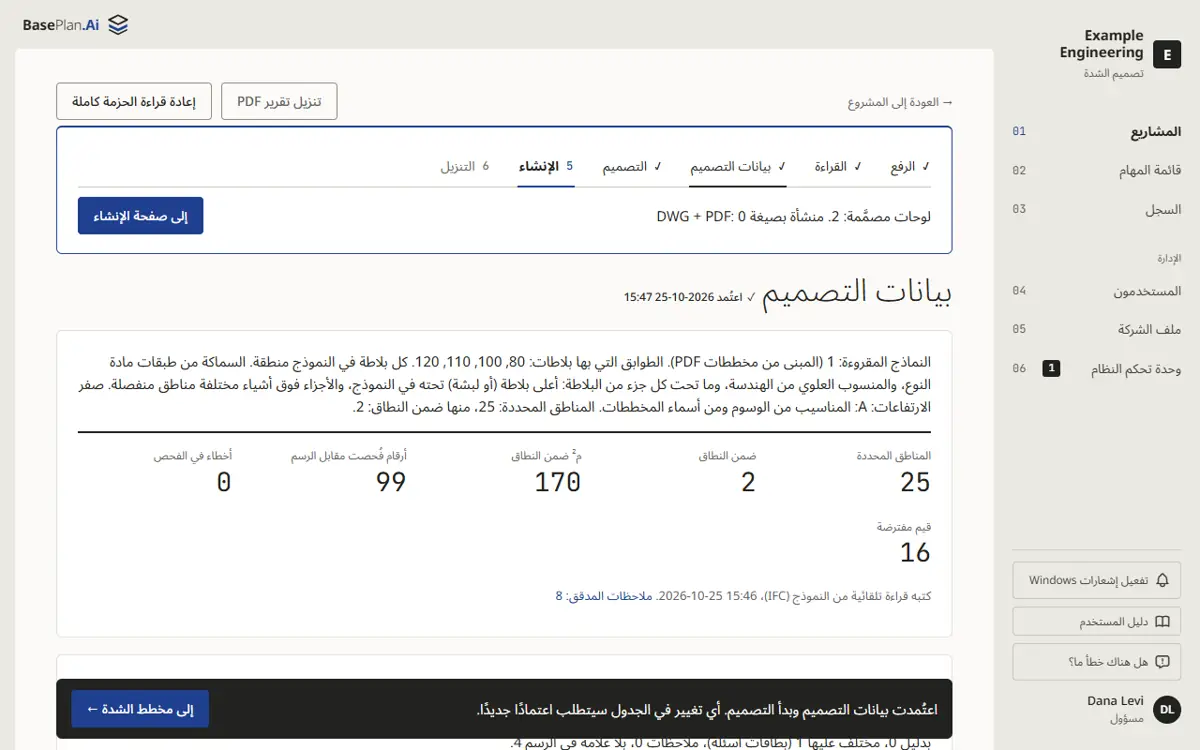
ابدأ بـ«ما ينبغي فحصه أولًا»: القرارات التي تغيّر أكبر مساحة. ثم راجع الأسئلة تحت «فهم المبنى». يعرض كل سؤال الموضع في المخطط، وما يعرفه النظام، وتوصيته؛ اقبلها أو اختر إجابة أخرى.
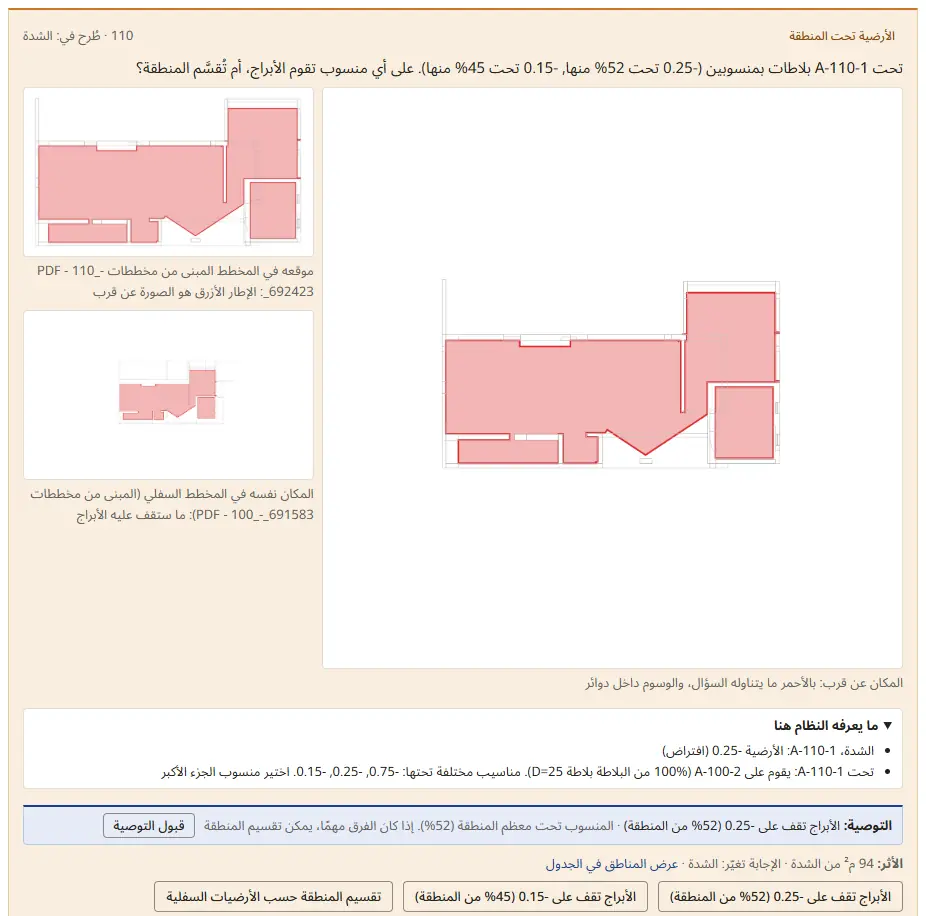
تحت «نطاق العمل: ما الذي يُصمَّم» تختار البلاطات التي تُصمَّم: المقترحة (فراغات بارتفاع مزدوج، وبلاطات عالية أو سميكة) أو «جميع البلاطات المصبوبة». ويمكن إضافة منطقة واحدة أو إزالتها في الجدول.
- صحّح في الجدول أي قيمة لا تطابق المخططات. تُعلَّم القيمة المصحّحة بأنها مصحّحة يدويًا.
- عندما يبدو كل شيء صحيحًا، اختر «اعتماد ومتابعة التصميم». اعتماد واحد، ويتابع التصميم تلقائيًا.
05مخطط الشدة
بعد الاعتماد يصمّم النظام كل لوحة: الأبراج أو الدعامات، والعوارض الرئيسية والثانوية H20، والفتحات والتفاصيل، مع التحقق منها وفق مواصفة المشروع. تعمل بدائل توزيع كثيرة بالتوازي ويُختار أفضلها.
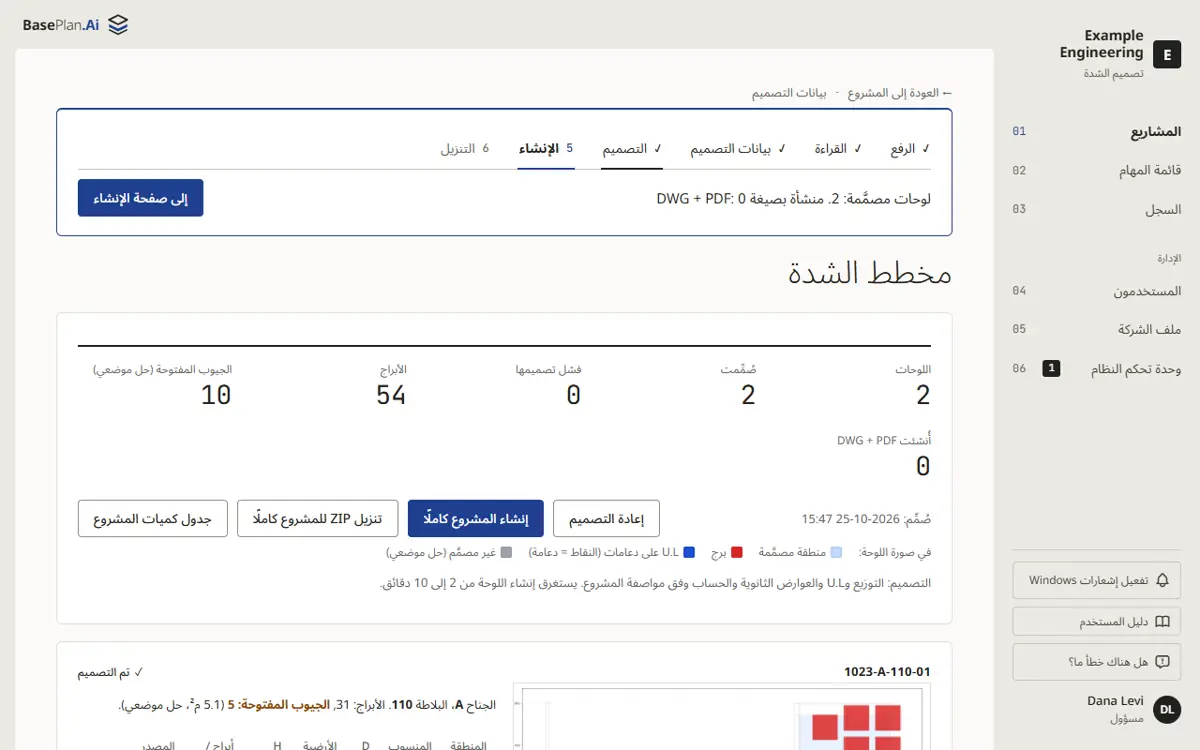
تعرض كل لوحة صورتها ومناطقها وتحذيراتها، مع تقرير الحساب (PDF وExcel) وجدول الكميات. يعرض «مقارنة البدائل» التوزيعات الأخرى التي فُحصت؛ ويغيّر «الإعدادات وإعادة التصميم» إعدادات اللوحة نفسها ويعيد تصميمها.
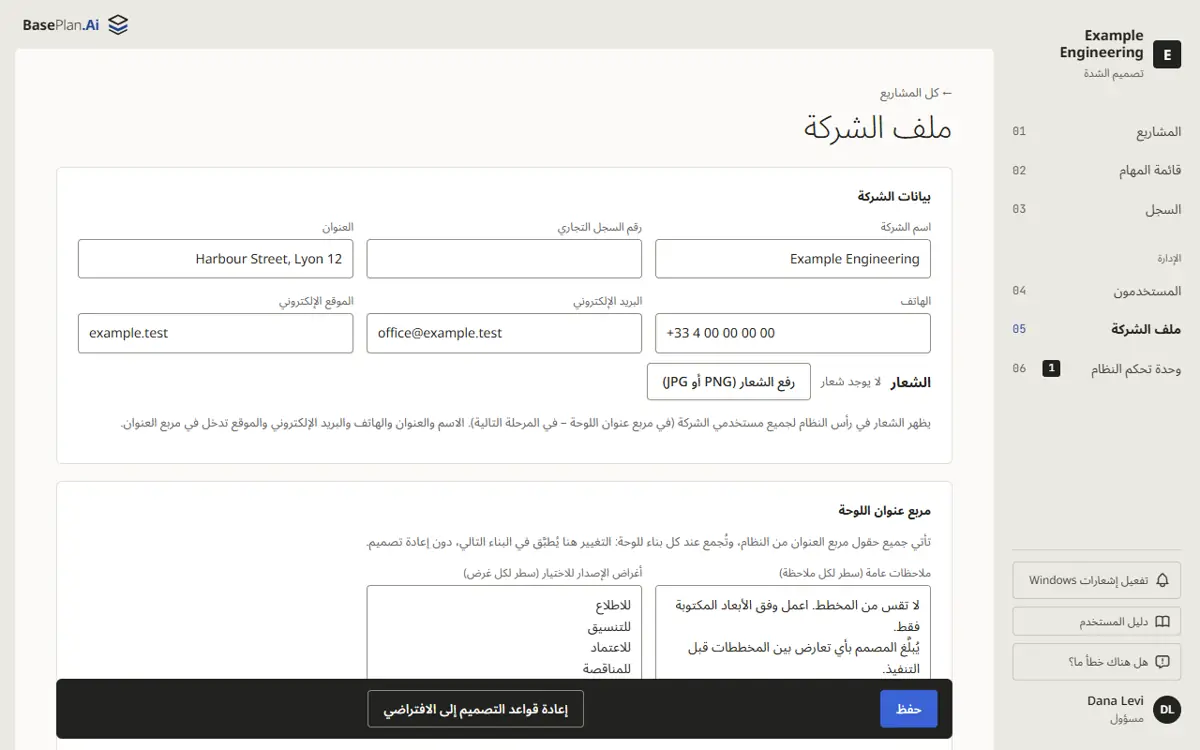
يأتي جدول العنوان في كل لوحة من النظام: بيانات الشركة من «ملف الشركة»، وبيانات المشروع من «إعدادات المشروع»، والمخطِّط من حسابه.
↑ العودة إلى الأعلى06الإنشاء: لوحات DWG وPDF
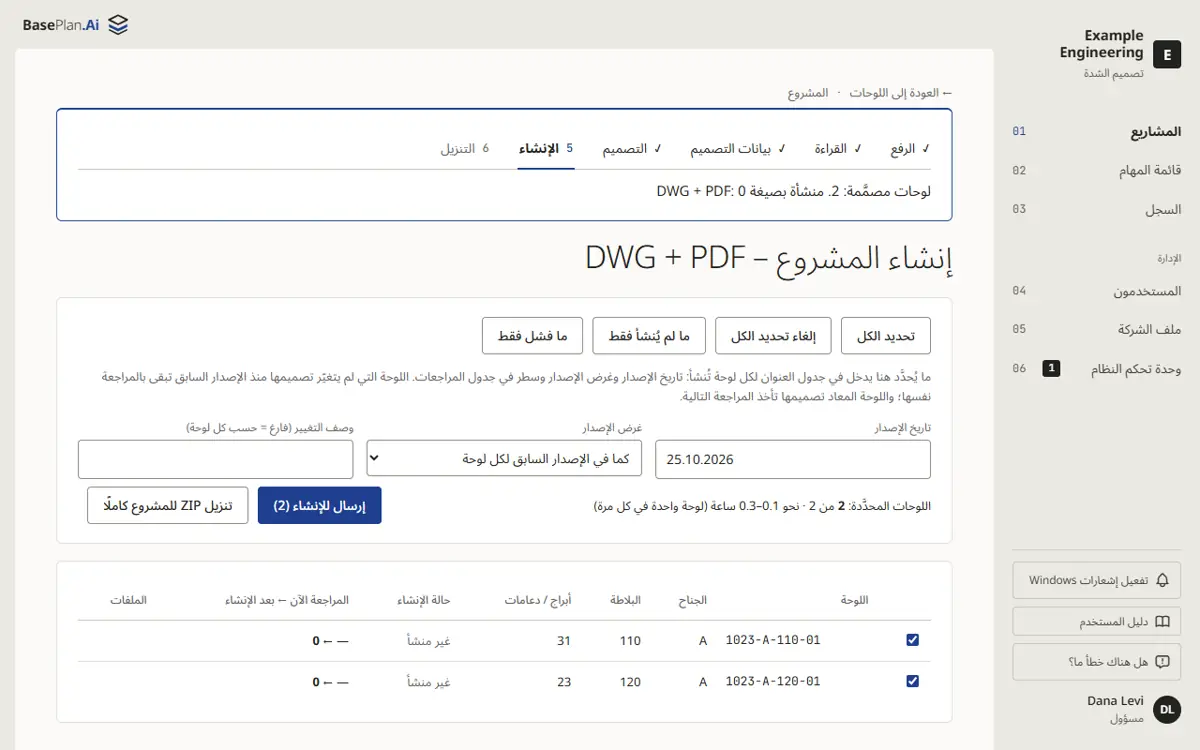
- افتح صفحة «الإنشاء» من خطوات المشروع.
- حدّد اللوحات المراد إنشاؤها واختر «إرسال للإنشاء». تُرسم اللوحات بصيغتي DWG وPDF، وتعرض الصفحة تقدّم التشغيل.
- تحتفظ اللوحة التي لم تتغير بمراجعتها. ويوقف «إيقاف الإنشاء» ما لم يبدأ بعد.
07التنزيل
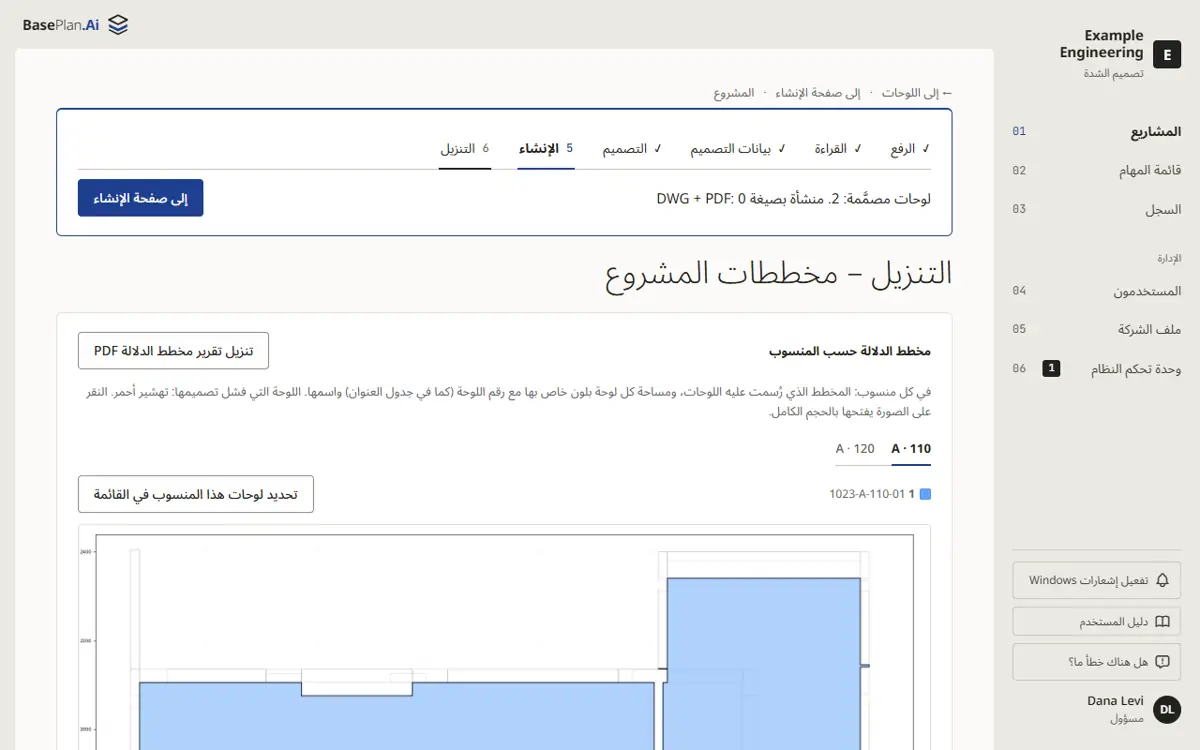
تعرض صفحة التنزيل خريطة اللوحات لكل منسوب، فترى أي لوحة تغطي أي جزء من المخطط. حدّد اللوحات التي تحتاجها، أو منسوبًا كاملًا، واختر «تنزيل المحدَّد (ZIP)». ويأخذ «تنزيل الكل (ZIP)» المشروع كله.
08نموذج BIM من المخططات
عندما يكون لدى شركتك منتج نموذج BIM، يكون للمشروع تبويب خاص به. ومن المخططات نفسها يبني النظام نموذجًا ثلاثي الأبعاد للمنشأ: البلاطات والجدران والأعمدة والجسور والأساسات، مع ملف IFC وملف Revit وكميات في Excel ومراجعة AI لما تتركه المخططات مفتوحًا.
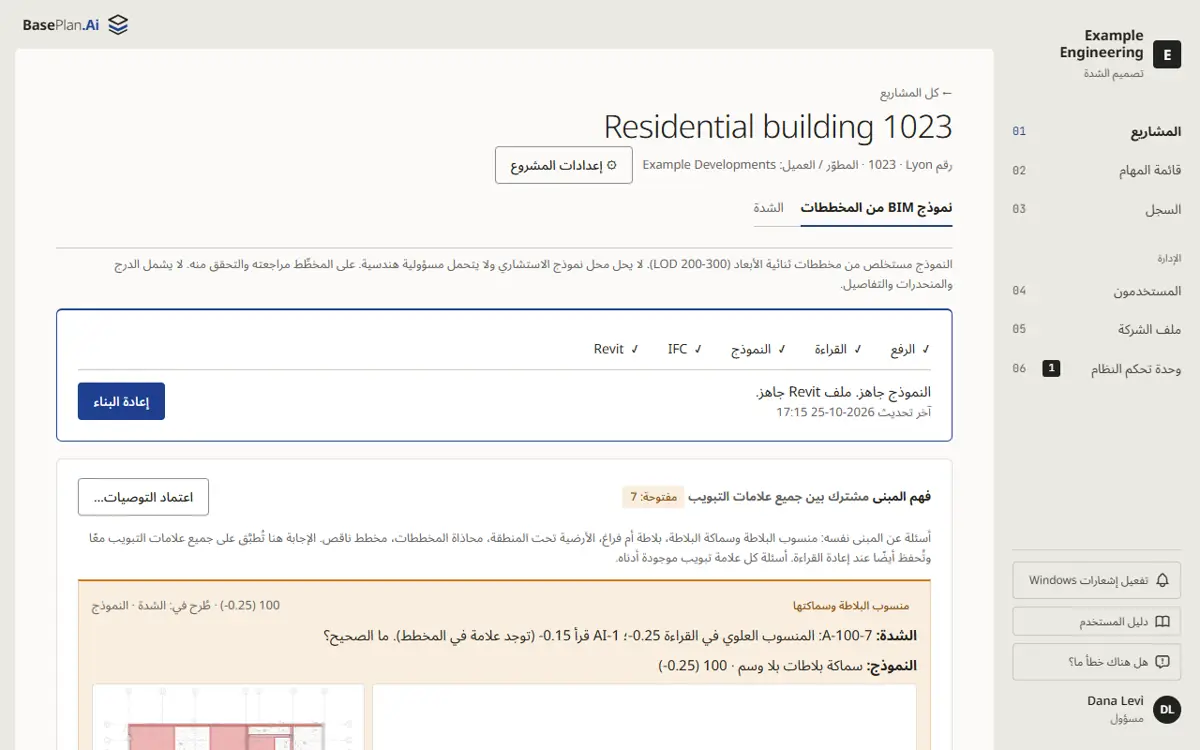
تُعرض النقاط المفتوحة في النموذج كبطاقات؛ أجب عنها فيُحدَّث النموذج. ويمكن تدوير العرض ثلاثي الأبعاد وقطعه والقياس عليه، ويعرض كل عنصر بياناته.
↑ العودة إلى الأعلى09الأرصدة والاشتراكات
تقيس الأرصدة العمل الذي يؤديه كل تشغيل: قراءة المخططات، والتوزيع وفحوصه، وإنشاء اللوحات أو النموذج. يستخدم جميع مستخدمي الشركة الأرصدة نفسها. وقبل بدء أي تشغيل، تعرض الشاشة عدد الأرصدة التي سيستهلكها؛ ويُحتسب على التشغيل ما استهلكه فعلًا.
يمنح كل اشتراك أرصدة كل شهر، ويمكن شراء أرصدة إضافية في أي وقت؛ ولا تنتهي صلاحية الأرصدة الإضافية أبدًا. وعندما تنفد الأرصدة، يتوقف العمل قبل الخطوة المدفوعة التالية، ويُبلغك، ثم يستأنف تلقائيًا بعد الشراء.
↑ العودة إلى الأعلى10المستخدمون وملف الشركة
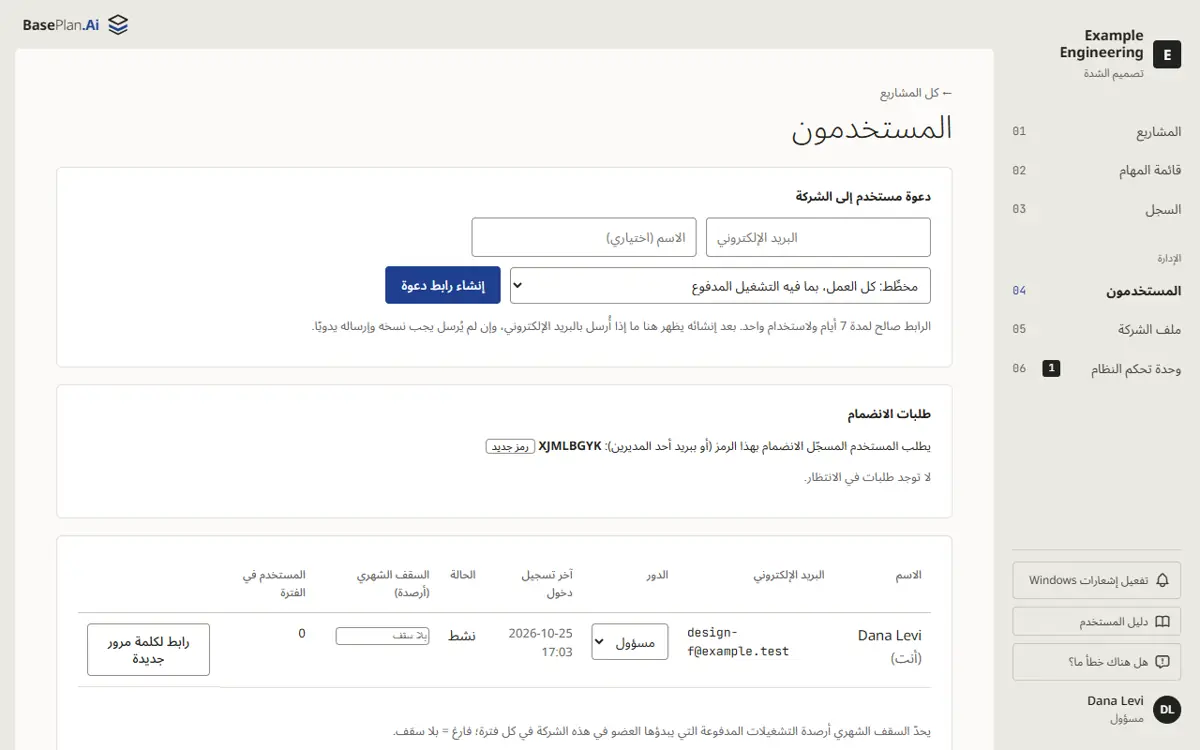
يدعو المدير المستخدمين من «المستخدمون» ويمنح كلًا منهم دورًا: «مدير» يدير الشركة، و«مخطِّط» يؤدي كل العمل بما فيه التشغيلات المدفوعة، و«مُشاهد» يطّلع على المشاريع وينزّلها دون تغييرها.
يحتوي «ملف الشركة» على بيانات الشركة وشعارها لجدول العنوان، وحقول جدول العنوان، وقواعد التصميم الخاصة بالشركة: المواصفة، والأبراج وترتيبها، والتباعدات، والأطوال القياسية لعوارض H20، وغير ذلك. ويبدأ كل مشروع جديد من هذه القواعد.
11السجل والمساعدة
يعرض «السجل» من فعل ماذا ومتى، في كل مشاريع الشركة.
يرسل «هل هناك خطأ ما؟» في أسفل القائمة رسالة، مع الشاشة التي أنت فيها، إلى فريق BasePlan.Ai. المشكلة في ملف تعود إليك مع ما يجب إصلاحه؛ والمشكلة في النظام تذهب إلى فريق التطوير مع التفاصيل.
BasePlan.Ai أداة مساعدة في التصميم. كل مخطط ورسم وحساب وكمية هو اقتراح يفحصه المخطِّط ويعتمده قبل أي استخدام.
↑ العودة إلى الأعلى