

Guide de l'utilisateur BasePlan.Ai
Des plans de structure aux plans de coffrage émis, étape par étape.
Mis à jour le 25 octobre 2026
01Prise en main
BasePlan.Ai lit les plans de structure d'un projet, repère chaque niveau et chaque dalle, implante l'étaiement et le vérifie selon la norme. Il livre des plans DWG et PDF, une note de calcul et un métré. Vous gardez la main sur chaque décision : là où les plans laissent un manque, le système pose une question, et il attend votre approbation avant de concevoir.
- Ouvrez le système et choisissez « Inscription ». Saisissez votre nom, votre adresse e-mail et un mot de passe d'au moins 10 caractères, puis confirmez votre adresse e-mail à partir du message que vous recevez.
- Ouvrez votre entreprise. L'entreprise est le compte : ses projets, ses utilisateurs, son abonnement et ses crédits sont partagés par tous ses membres.
- Connectez-vous. Pour un administrateur d'entreprise, nous recommandons d'activer la validation en deux étapes dans « Mon compte ».
Une nouvelle entreprise reçoit une seule fois des crédits de départ : le premier projet peut ainsi être lancé avant de choisir un abonnement.
↑ Retour en haut02L'écran
Le menu latéral ouvre « Projets », « Historique » et, pour les administrateurs, « Utilisateurs » et « Profil de l'entreprise ». Le logo et le nom de votre entreprise figurent en haut du menu ; la marque BasePlan.Ai se trouve tout en haut, dans le coin.
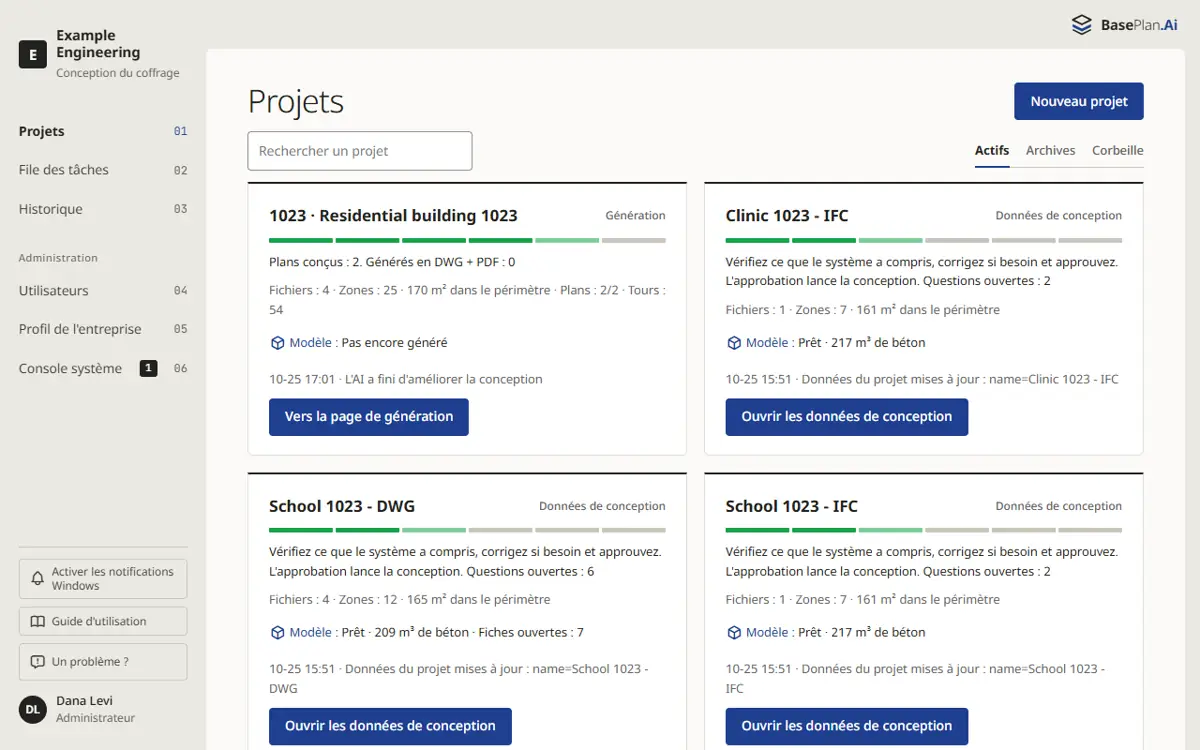
Chaque carte de projet indique où en est le projet : la barre sous son nom comporte un segment par étape, les étapes terminées en vert et l'étape en cours plus claire. Le bouton de la carte ouvre la prochaine action à faire.
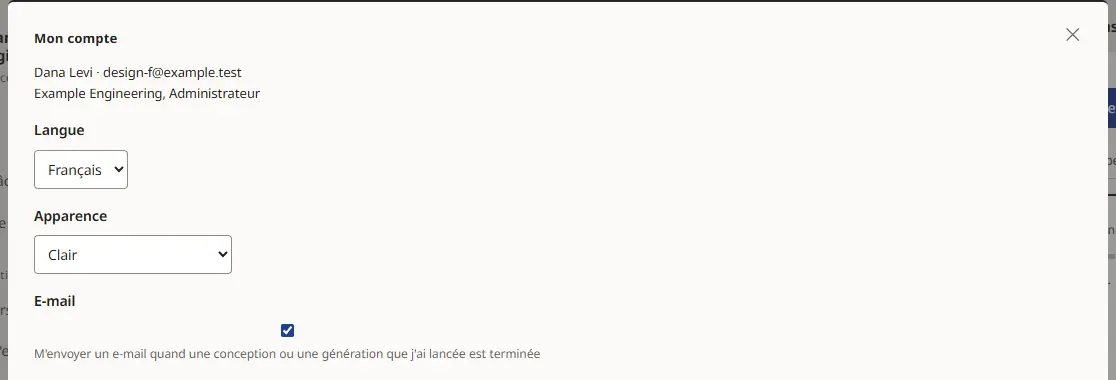
Dans « Mon compte » (votre nom en bas du menu), vous choisissez la langue de vos écrans et l'« Apparence » : « Clair », « Sombre » ou « Comme mon ordinateur ».
03Un nouveau projet et le dossier de plans
- Choisissez « Nouveau projet » et donnez-lui un nom. Un numéro, une ville et un client peuvent être ajoutés dans les « Paramètres du projet ».
- Faites glisser le dossier de plans dans la zone de téléversement, ou choisissez des fichiers ou un dossier. Les fichiers DWG, DXF, PDF vectoriels, IFC et Revit (RVT) sont lus, y compris à l'intérieur d'un fichier ZIP.
- Choisissez « Lire le dossier ». Le système lit chaque fichier, repère les niveaux, les dalles et leurs épaisseurs, et affiche sa progression dans le journal.
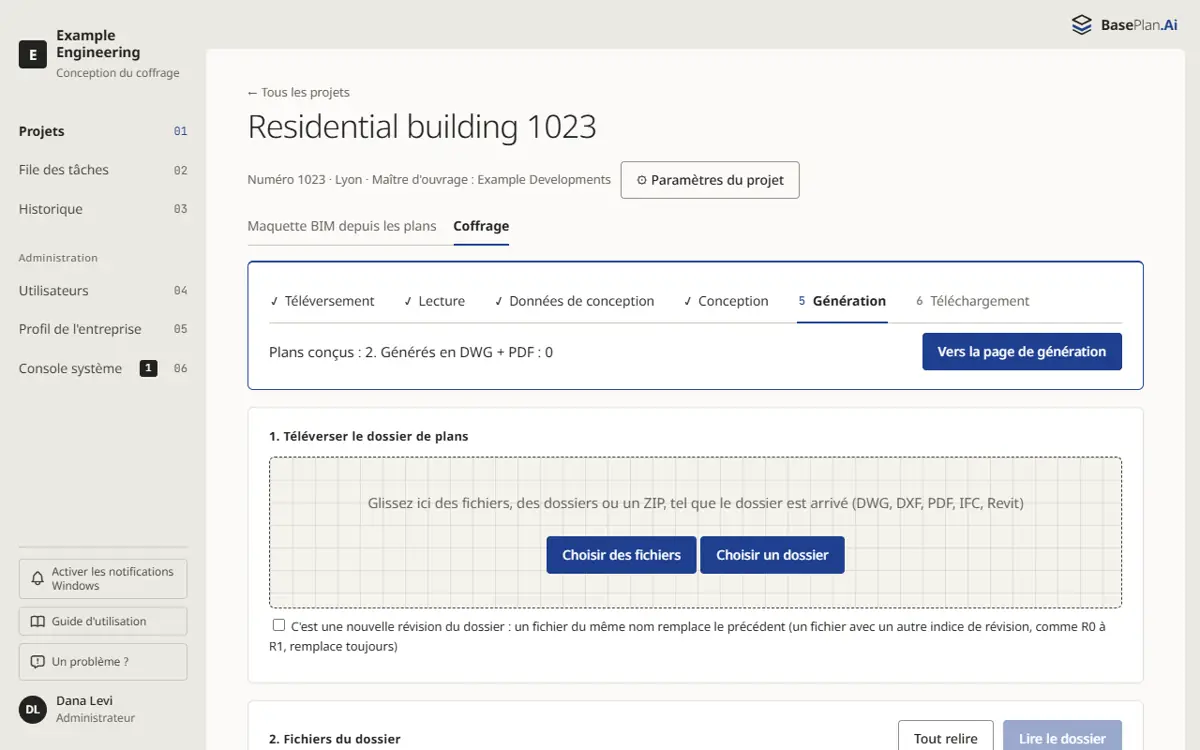
Une nouvelle révision du dossier se téléverse de la même façon. Indiquez qu'il s'agit d'une nouvelle révision : un fichier du même nom remplace le précédent, et seuls les plans touchés par la modification sont reconçus.
Un PDF scanné (une image de dessin) ne peut pas être lu. Utilisez le DWG du dessin ou un PDF vectoriel exporté depuis le logiciel de dessin.
↑ Retour en haut04Données de conception : vérifier et approuver
La page « Données de conception » montre ce que le système a compris : chaque zone de conception avec son niveau, l'épaisseur de dalle D, la hauteur libre H et ce qui se trouve dessous. Un petit point de couleur à côté de chaque valeur indique sa provenance : lue sur les plans, mesurée, supposée ou corrigée à la main.
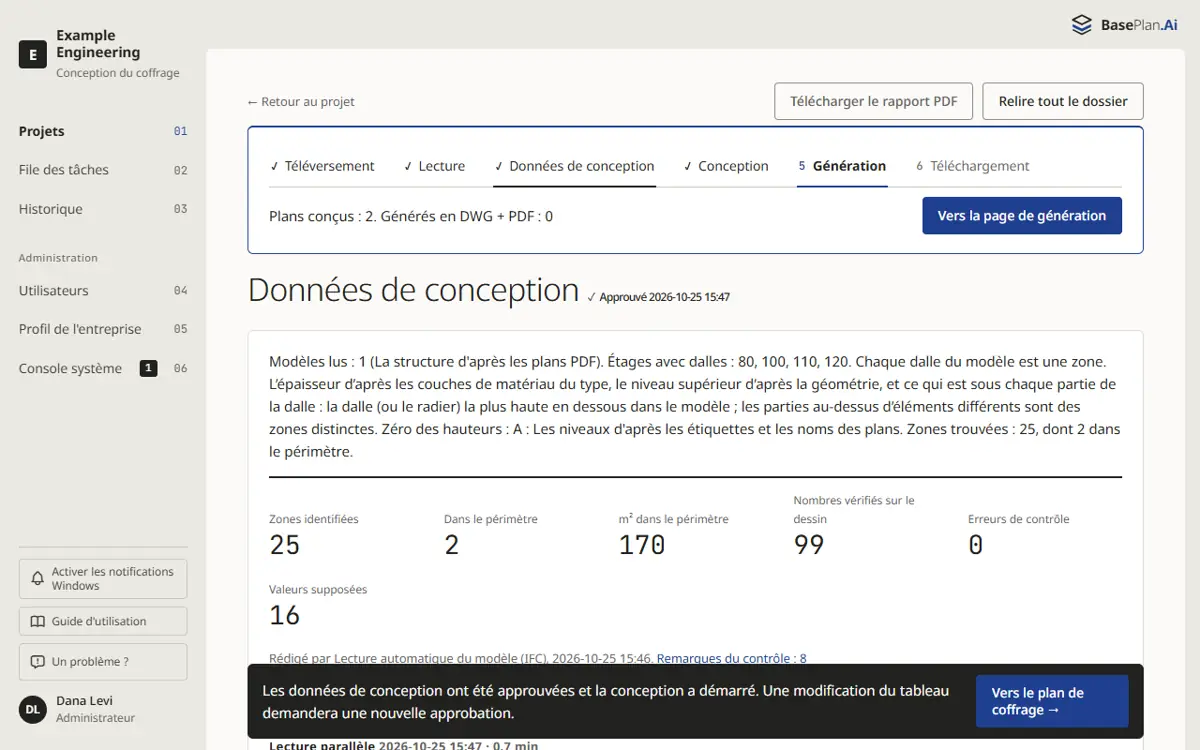
Commencez par « À vérifier en premier » : les décisions qui changent la plus grande surface. Parcourez ensuite les questions sous « Compréhension du bâtiment ». Chaque question montre l'endroit sur le plan, ce que sait le système et sa recommandation ; acceptez-la ou choisissez une autre réponse.
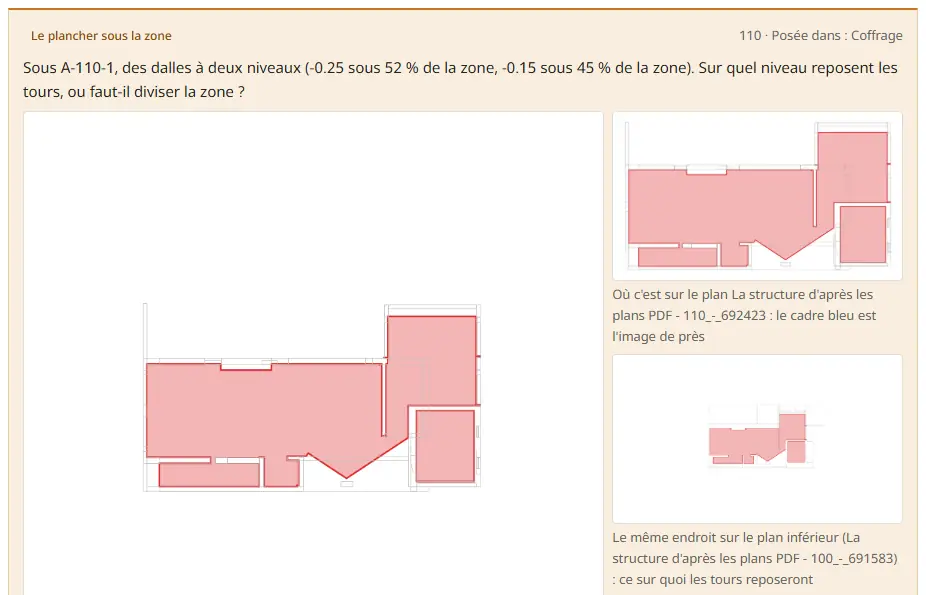
Sous « Périmètre : ce qu'il faut concevoir », vous choisissez les dalles à concevoir : celles qui sont proposées (vides en double hauteur, dalles hautes ou épaisses) ou « Toutes les dalles coulées ». Une zone isolée peut être ajoutée ou retirée dans le tableau.
- Corrigez dans le tableau toute valeur qui ne correspond pas aux plans. Une valeur corrigée est marquée comme corrigée à la main.
- Quand tout semble correct, choisissez « Approuver et passer à la conception ». Une seule approbation, et la conception se poursuit automatiquement.
05Le plan de coffrage
Après l'approbation, le système conçoit chaque plan : les tours ou les étais, les poutrelles H20 primaires et secondaires, les trémies et les détails, vérifiés selon la norme du projet. De nombreuses variantes d'implantation sont calculées en parallèle et la meilleure est retenue.
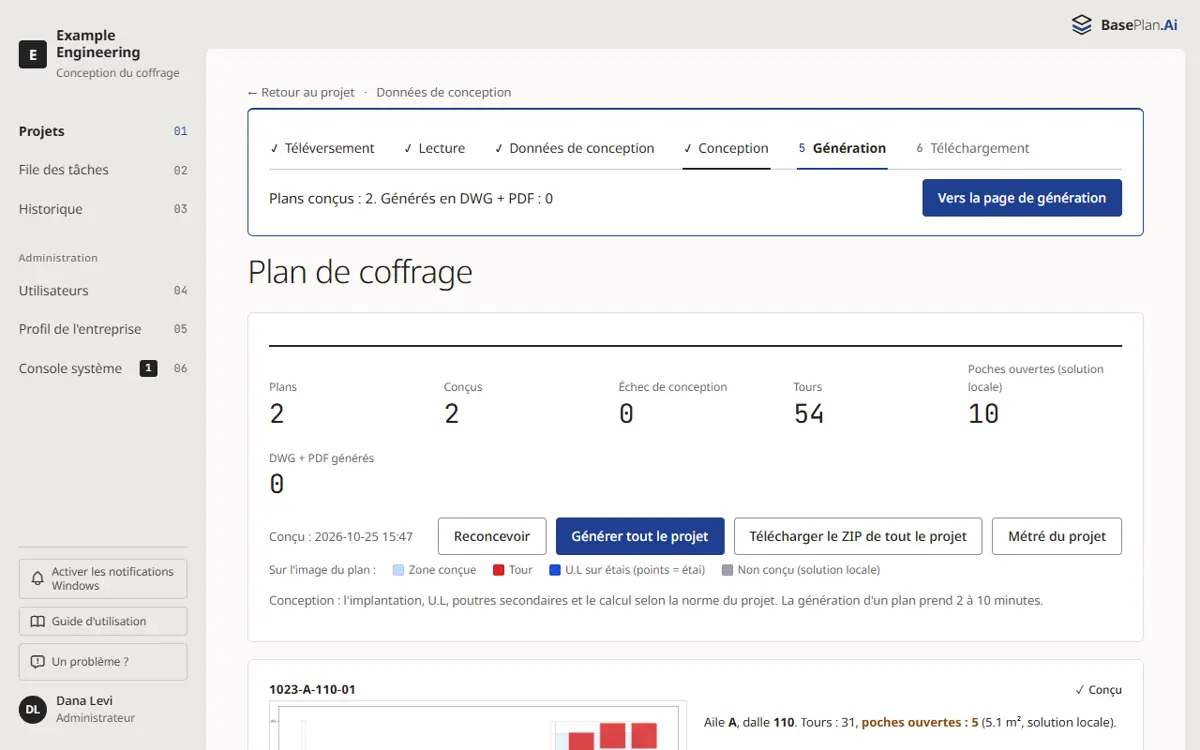
Chaque plan affiche son image, ses zones et ses avertissements, avec la note de calcul (PDF et Excel) et le métré. « Comparer les variantes » montre les autres implantations vérifiées ; « Réglages et reconception » modifie les réglages propres au plan et le reconçoit.
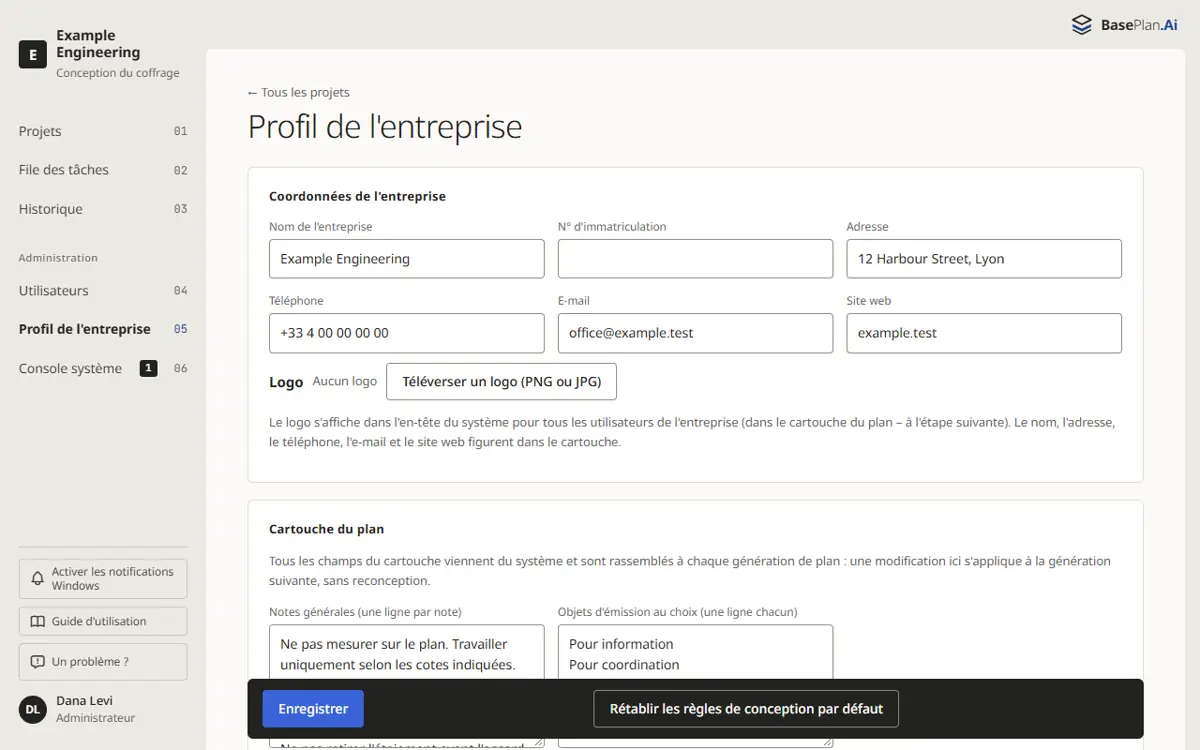
Le cartouche de chaque plan est fourni par le système : les données de l'entreprise depuis le profil de l'entreprise, les données du projet depuis les paramètres du projet, et le concepteur depuis son compte.
↑ Retour en haut06Génération : plans DWG et PDF
- Ouvrez la page « Génération » depuis les étapes du projet.
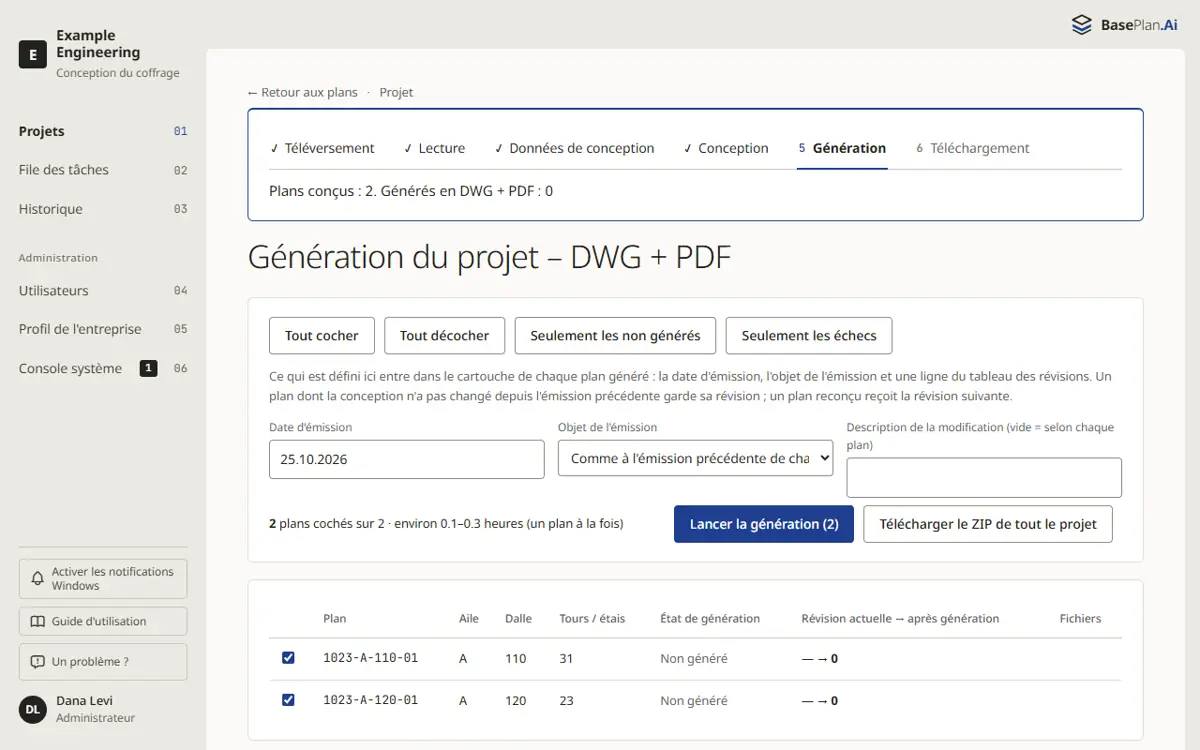
- Cochez les plans à générer et choisissez « Lancer la génération ». Les plans sont dessinés en DWG et en PDF ; la page affiche l'avancement du traitement.
- Un plan qui n'a pas changé conserve sa révision. « Arrêter la génération » arrête ce qui n'a pas encore commencé.
07Téléchargement
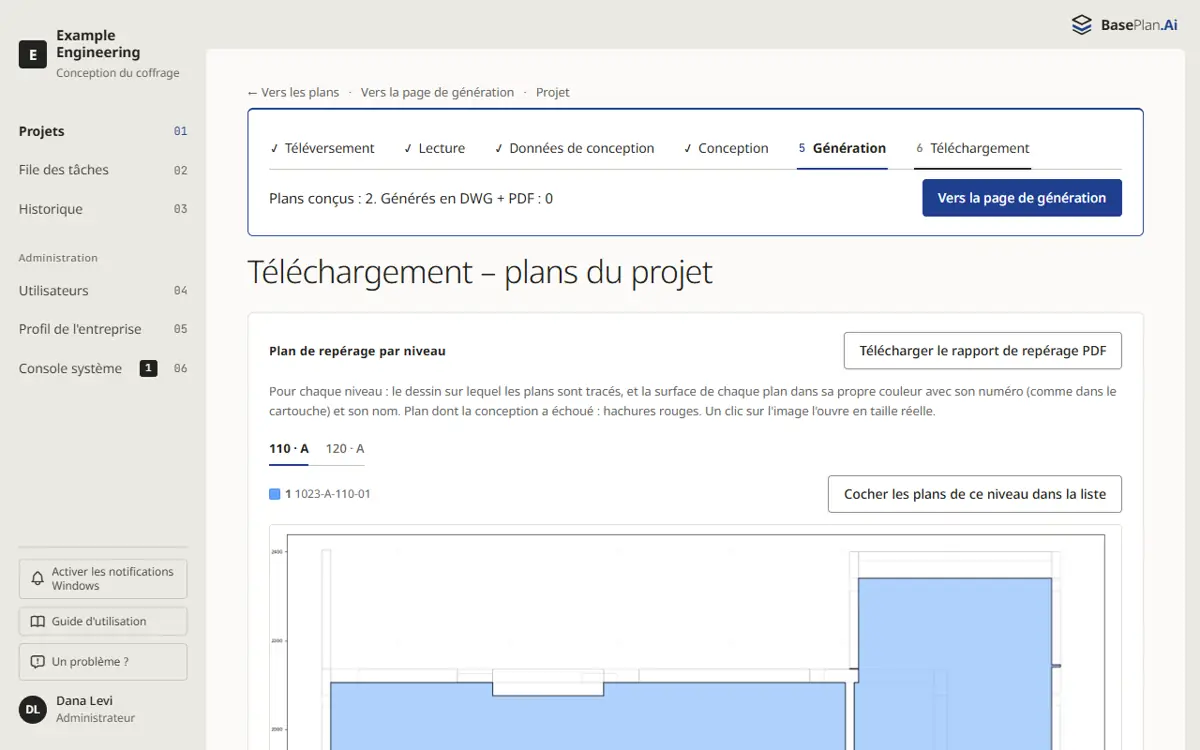
La page de téléchargement affiche une carte des plans pour chaque niveau : vous voyez ainsi quel plan couvre quelle partie du dessin. Cochez les plans nécessaires, ou un niveau entier, et choisissez « Télécharger la sélection (ZIP) ». « Tout télécharger (ZIP) » récupère tout le projet.
08Maquette BIM depuis les plans
Lorsque votre entreprise dispose du produit maquette BIM, le projet a son propre onglet pour celle-ci. À partir des mêmes plans, le système construit une maquette 3D de la structure : dalles, voiles, poteaux, poutres et fondations, avec un fichier IFC, un fichier Revit, les quantités dans Excel et une revue AI de ce que les plans laissent ouvert.
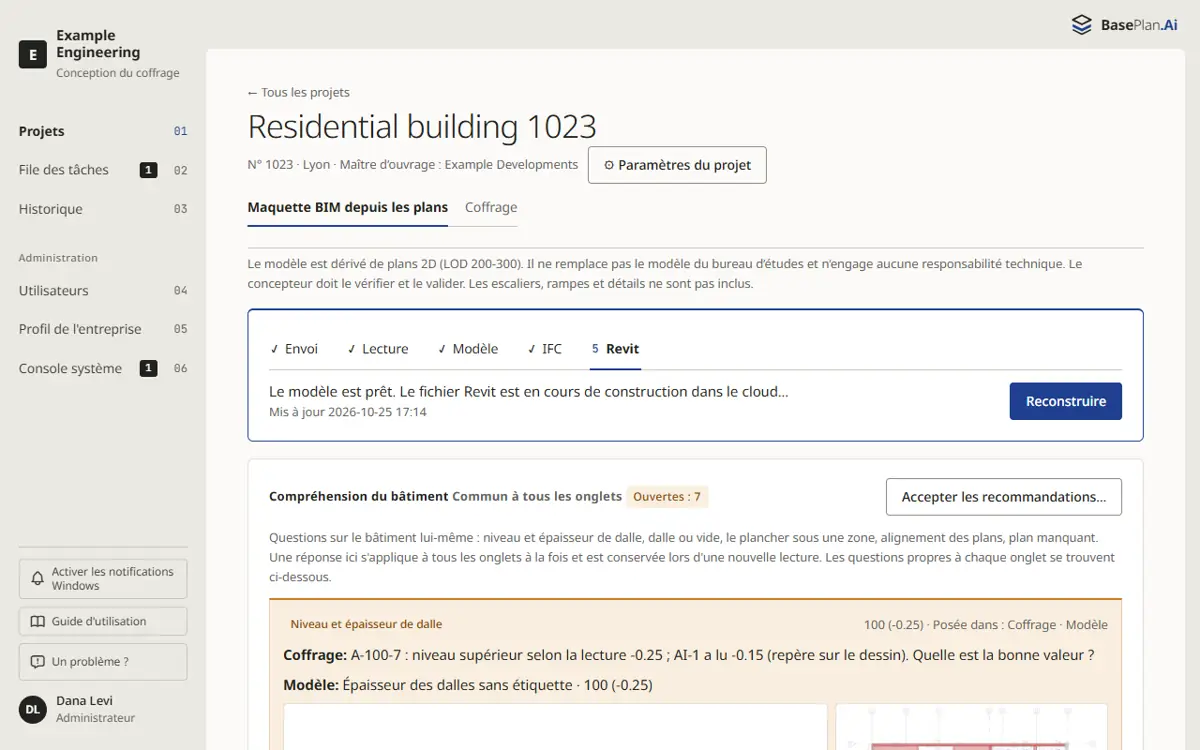
Les points ouverts de la maquette sont présentés sous forme de cartes ; répondez-y et la maquette est mise à jour. La vue 3D peut être pivotée, coupée et mesurée, et chaque élément affiche ses données.
↑ Retour en haut09Crédits et abonnements
Les crédits mesurent le travail effectué par un traitement : la lecture des plans, l'implantation et ses vérifications, la génération des plans ou de la maquette. Tous les utilisateurs de l'entreprise utilisent les mêmes crédits. Avant le lancement de tout traitement, l'écran indique combien de crédits il prendra ; le traitement est facturé de ce qu'il a réellement consommé.
Chaque abonnement donne des crédits chaque mois, et des crédits supplémentaires peuvent être achetés à tout moment ; les crédits supplémentaires n'expirent jamais. Quand les crédits sont épuisés, le travail s'arrête avant la prochaine étape payante, vous prévient, puis reprend de lui-même après un achat.
↑ Retour en haut10Les utilisateurs et le profil de l'entreprise
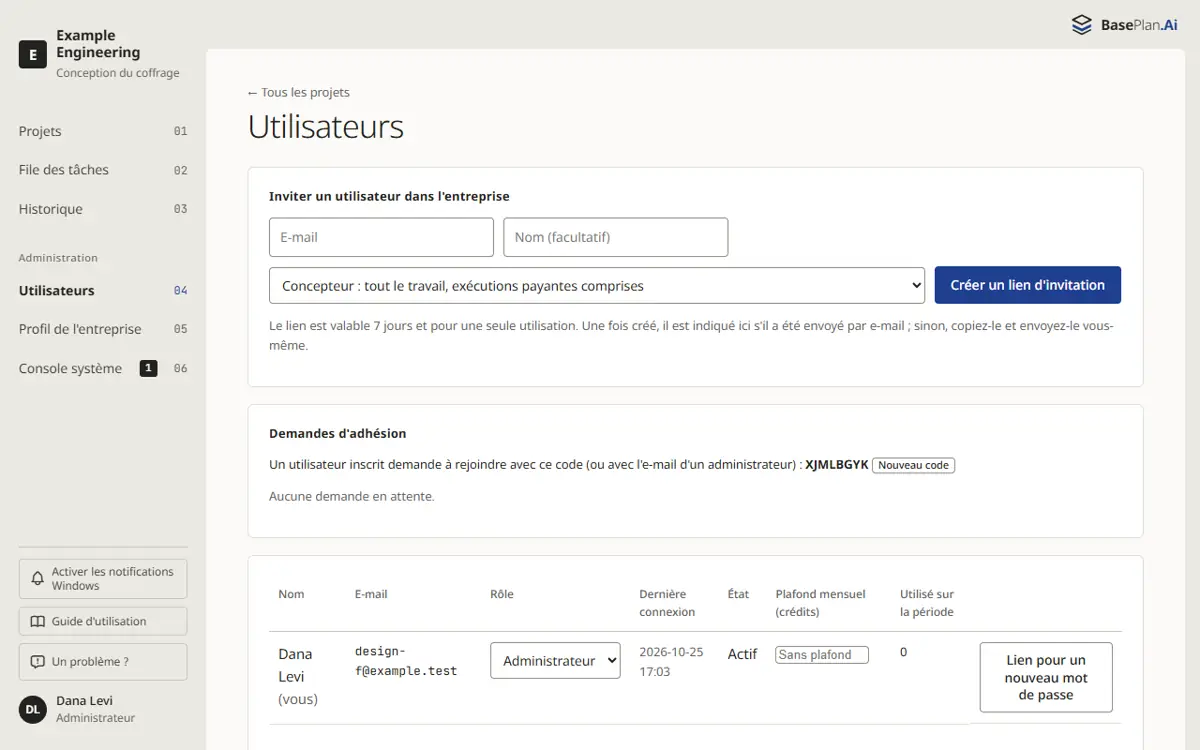
Un administrateur invite des utilisateurs dans « Utilisateurs » et attribue à chacun un rôle : un « Administrateur » gère l'entreprise, un « Concepteur » effectue tout le travail, y compris les traitements payants, et un « Lecteur » consulte et télécharge les projets sans les modifier.
Le profil de l'entreprise contient les coordonnées et le logo de l'entreprise pour le cartouche, les champs du cartouche et les règles de conception de l'entreprise : la norme, les tours et leur ordre, les espacements, les longueurs standard des poutrelles H20, etc. Tout nouveau projet part de ces règles.
11Historique et aide
« Historique » indique qui a fait quoi et quand, dans tous les projets de l'entreprise.
« Un problème ? », en bas du menu, envoie un message, avec l'écran sur lequel vous vous trouvez, à l'équipe BasePlan.Ai. Un problème dans un fichier vous revient avec ce qu'il faut corriger ; un problème du système part à l'équipe de développement avec les détails.
BasePlan.Ai est une aide à la conception. Chaque plan, dessin, calcul et quantité est une proposition que le concepteur vérifie et approuve avant toute utilisation.
↑ Retour en haut