

BasePlan.Ai Benutzerhandbuch
Von den Tragwerksplänen zu ausgegebenen Schalungsblättern, Schritt für Schritt.
Aktualisiert am 25. Oktober 2026
01Erste Schritte
BasePlan.Ai liest die Tragwerkspläne eines Projekts, erkennt jede Höhenkote und jede Decke, legt die Abstützung aus und prüft sie nach der Norm. Es liefert DWG- und PDF-Blätter, eine statische Berechnung und eine Mengenliste. Jede Entscheidung bleibt bei Ihnen: Wo die Pläne eine Lücke lassen, fragt das System nach, und es wartet auf Ihre Freigabe, bevor es plant.
- Öffnen Sie das System und wählen Sie „Registrieren“. Geben Sie Ihren Namen, Ihre E-Mail-Adresse und ein Passwort mit mindestens 10 Zeichen ein und bestätigen Sie dann Ihre E-Mail-Adresse über die Nachricht, die Sie erhalten.
- Eröffnen Sie Ihre Firma. Die Firma ist das Konto: Projekte, Benutzer, Abo und Credits der Firma teilen sich alle, die ihr angehören.
- Melden Sie sich an. Für Firmenadministratoren empfehlen wir, unter „Mein Konto“ die Zwei-Schritt-Verifizierung einzuschalten.
Eine neue Firma erhält einmalig Start-Credits, sodass das erste Projekt laufen kann, bevor Sie ein Abo wählen.
↑ Zurück nach oben02Der Bildschirm
Das Seitenmenü öffnet „Projekte“, „Verlauf“ und für Administratoren auch „Benutzer“ und „Firmenprofil“. Logo und Name Ihrer Firma stehen oben im Menü; das BasePlan.Ai-Zeichen befindet sich ganz oben in der Ecke.
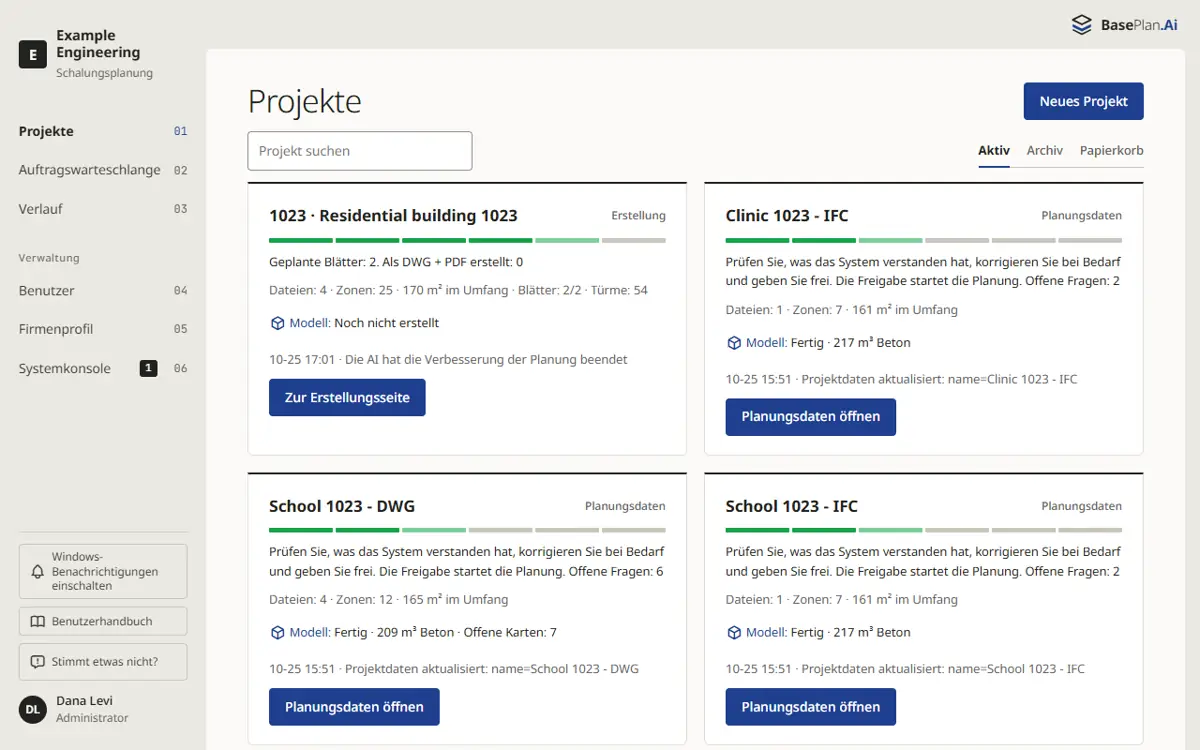
Jede Projektkarte zeigt, wo das Projekt steht: Der Balken unter dem Namen hat ein Segment pro Schritt, die erledigten Schritte in Grün und den aktuellen heller. Die Schaltfläche auf der Karte öffnet den nächsten Arbeitsschritt.
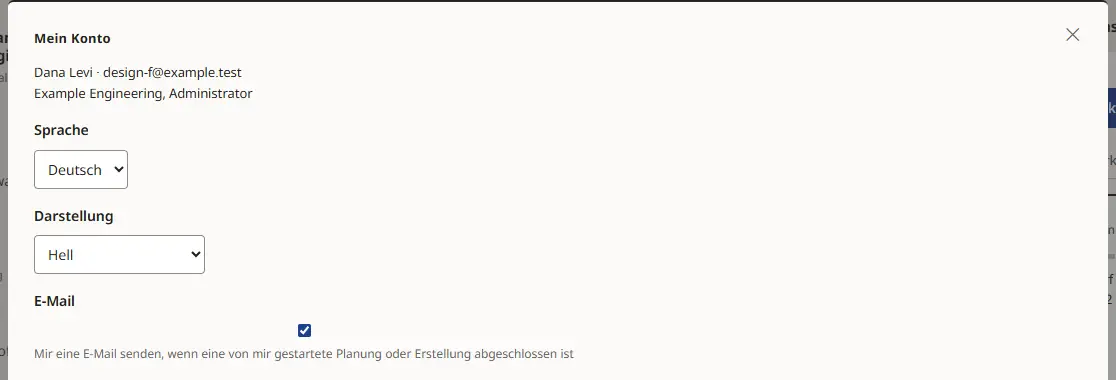
Unter „Mein Konto“ (Ihr Name unten im Menü) wählen Sie die Sprache Ihrer Bildschirme und die „Darstellung“: „Hell“, „Dunkel“ oder „Wie mein Computer“.
03Ein neues Projekt und der Plansatz
- Wählen Sie „Neues Projekt“ und geben Sie ihm einen Namen. Nummer, Ort und Auftraggeber lassen sich in den „Projekteinstellungen“ ergänzen.
- Ziehen Sie den Plansatz in den Upload-Bereich oder wählen Sie Dateien oder einen Ordner. Gelesen werden DWG-, DXF-, Vektor-PDF-, IFC- und Revit-Dateien (RVT), auch innerhalb einer ZIP-Datei.
- Wählen Sie „Plansatz einlesen“. Das System liest jede Datei, erkennt die Höhenkoten, die Decken und ihre Stärken und zeigt den Fortschritt im Protokoll.
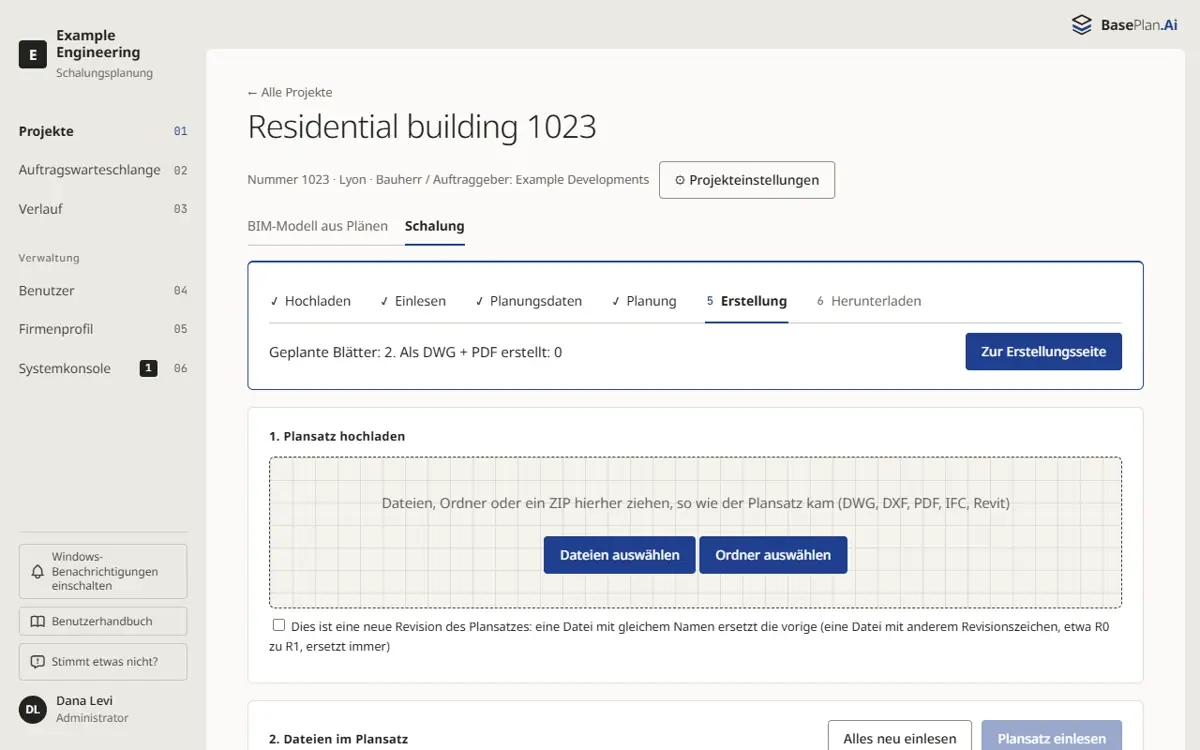
Eine neue Revision des Plansatzes wird auf dieselbe Weise hochgeladen. Markieren Sie, dass es sich um eine neue Revision handelt: Eine Datei mit gleichem Namen ersetzt die vorige, und nur die Blätter, die von der Änderung betroffen sind, werden neu geplant.
Ein gescanntes PDF (ein Bild einer Zeichnung) kann nicht gelesen werden. Verwenden Sie die DWG der Zeichnung oder ein Vektor-PDF, das aus dem Zeichenprogramm exportiert wurde.
↑ Zurück nach oben04Planungsdaten: prüfen und freigeben
Die Seite „Planungsdaten“ zeigt, was das System verstanden hat: jede Planungszone mit ihrer Höhenkote, der Deckenstärke D, der lichten Höhe H und dem, was darunter liegt. Ein kleiner farbiger Punkt neben jedem Wert zeigt seine Herkunft: aus den Plänen gelesen, gemessen, angenommen oder von Hand korrigiert.
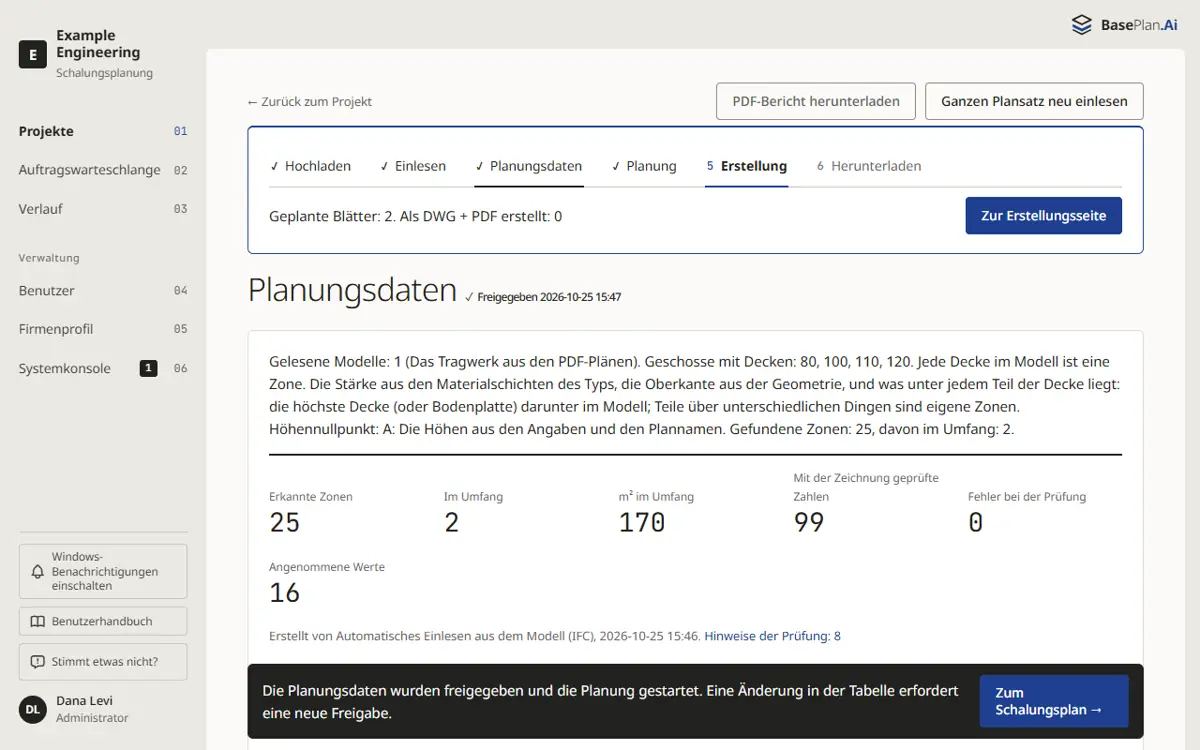
Beginnen Sie mit „Was zuerst zu prüfen ist“: den Entscheidungen, die die größte Fläche verändern. Gehen Sie dann die Fragen unter „Verständnis des Gebäudes“ durch. Jede Frage zeigt die Stelle im Plan, was das System weiß, und seine Empfehlung; übernehmen Sie sie oder wählen Sie eine andere Antwort.
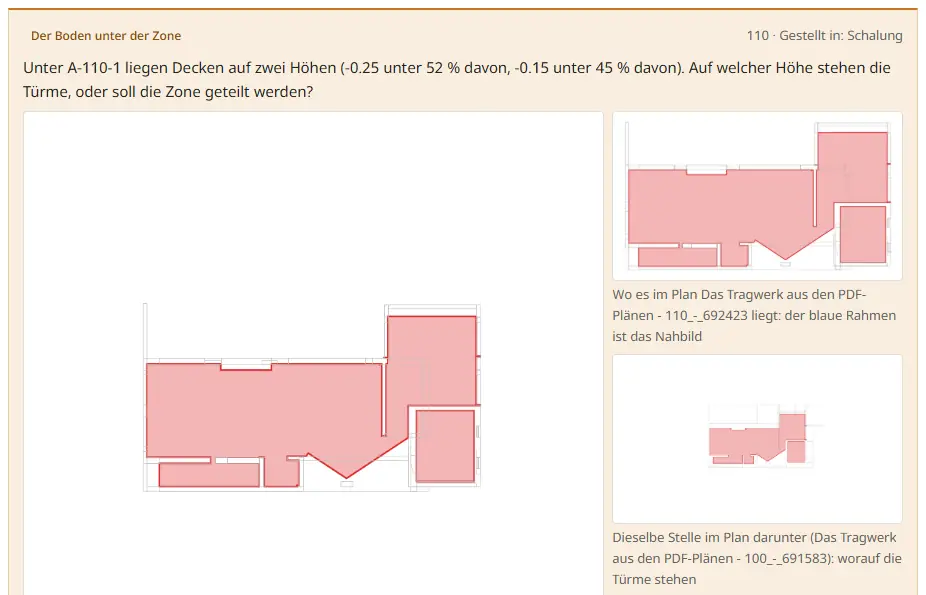
Unter „Umfang: was geplant wird“ wählen Sie, welche Decken geplant werden: die vorgeschlagenen (Lufträume in doppelter Höhe, hohe oder dicke Decken) oder „Alle betonierten Decken“. Eine einzelne Zone lässt sich in der Tabelle hinzufügen oder entfernen.
- Korrigieren Sie in der Tabelle jeden Wert, der nicht mit den Plänen übereinstimmt. Ein korrigierter Wert wird als von Hand korrigiert gekennzeichnet.
- Wenn alles stimmt, wählen Sie „Freigeben und zur Planung weiter“. Eine Freigabe genügt, und die Planung läuft automatisch weiter.
05Der Schalungsplan
Nach der Freigabe plant das System jedes Blatt: die Türme oder Deckenstützen, die Joch- und Querträger H20, die Öffnungen und die Details, geprüft nach der Norm des Projekts. Viele Layoutvarianten laufen parallel, und die beste wird ausgewählt.
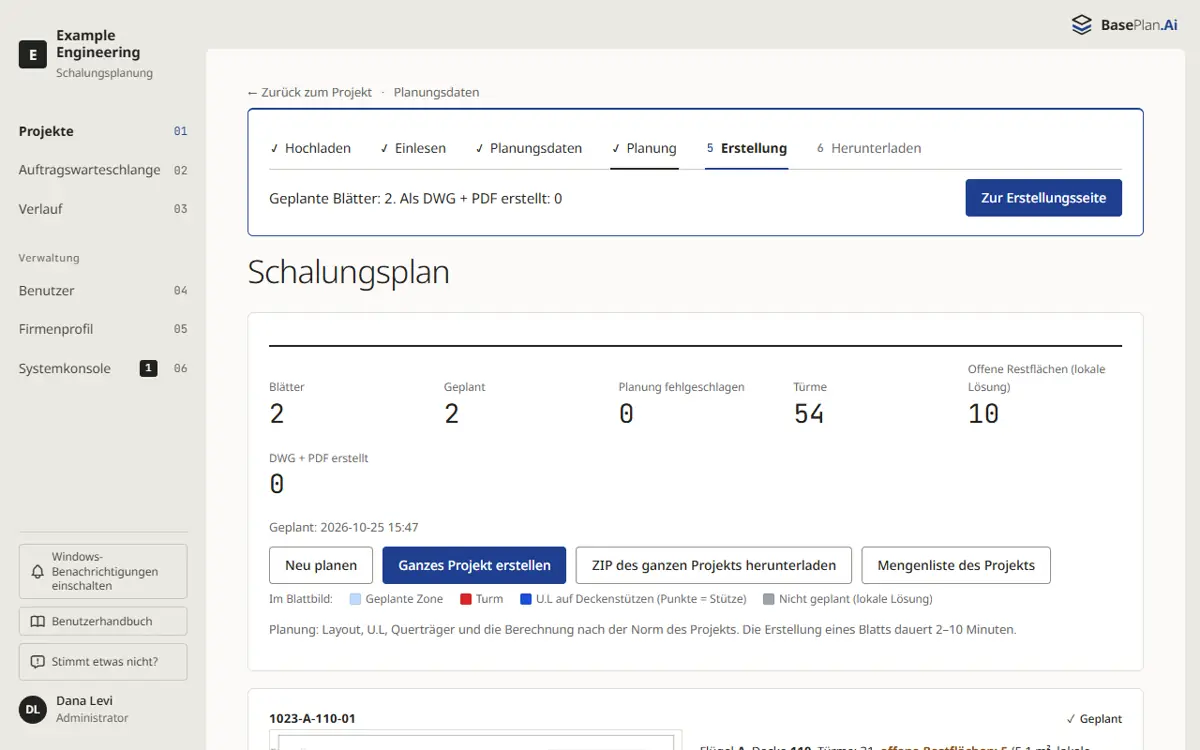
Jedes Blatt zeigt sein Bild, seine Zonen und seine Warnungen, dazu die statische Berechnung (PDF und Excel) und die Mengenliste. „Varianten vergleichen“ zeigt die anderen geprüften Layouts; „Einstellungen und Neuplanung“ ändert die eigenen Einstellungen des Blatts und plant es neu.
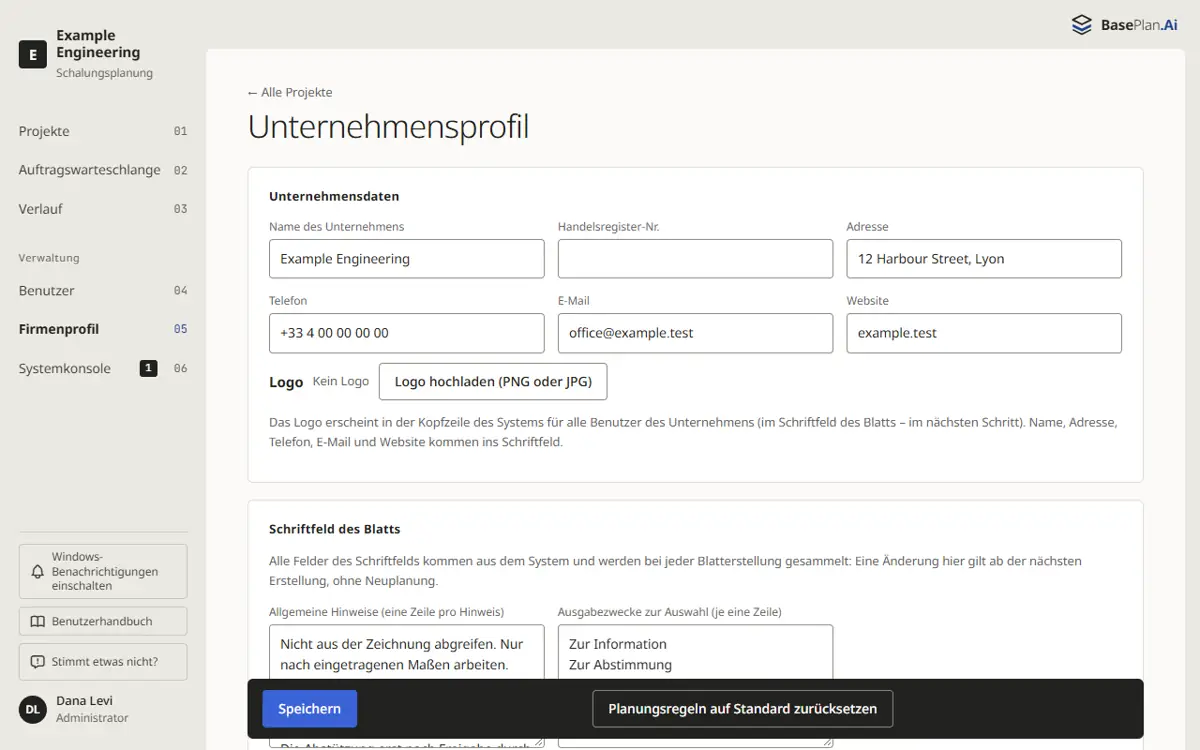
Das Schriftfeld jedes Blatts kommt aus dem System: die Firmendaten aus dem Firmenprofil, die Projektdaten aus den Projekteinstellungen und der Planer aus seinem Konto.
↑ Zurück nach oben06Erstellung: DWG- und PDF-Blätter
- Öffnen Sie die Seite „Erstellung“ über die Schritte des Projekts.
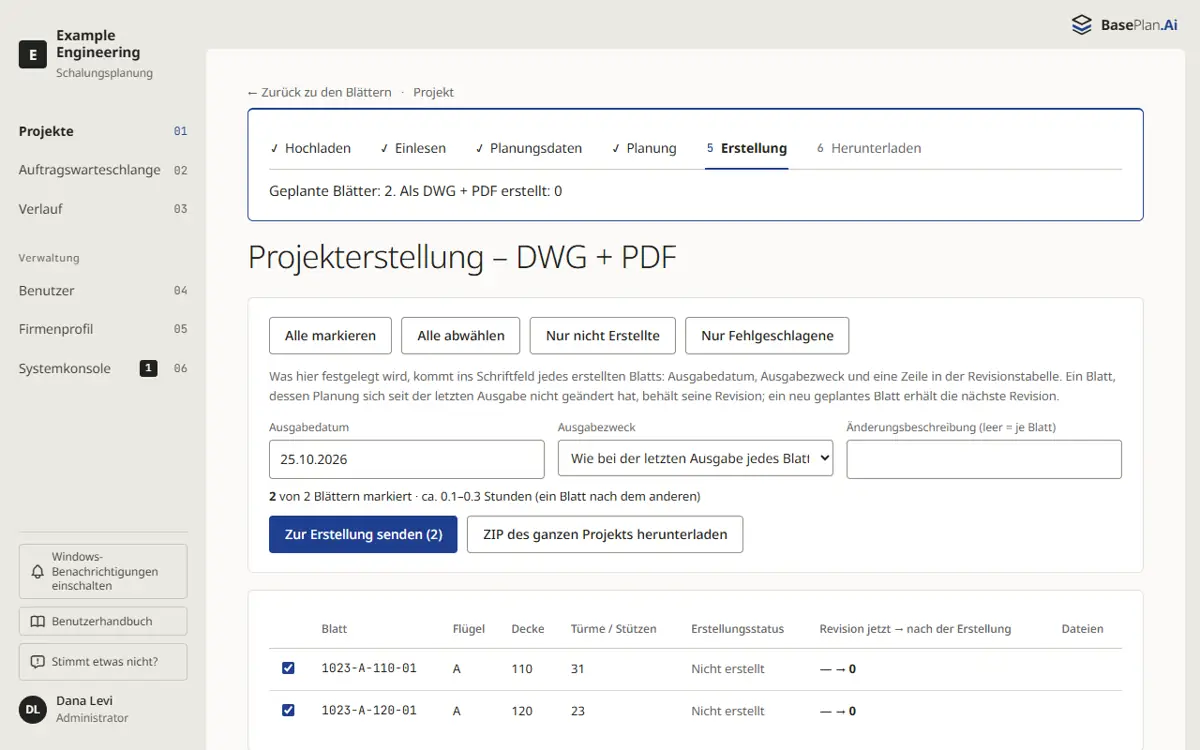
- Markieren Sie die zu erstellenden Blätter und wählen Sie „Zur Erstellung senden“. Die Blätter werden als DWG und PDF gezeichnet; die Seite zeigt den Fortschritt des Laufs.
- Ein Blatt, das sich nicht geändert hat, behält seine Revision. „Erstellung stoppen“ stoppt, was noch nicht begonnen hat.
07Herunterladen
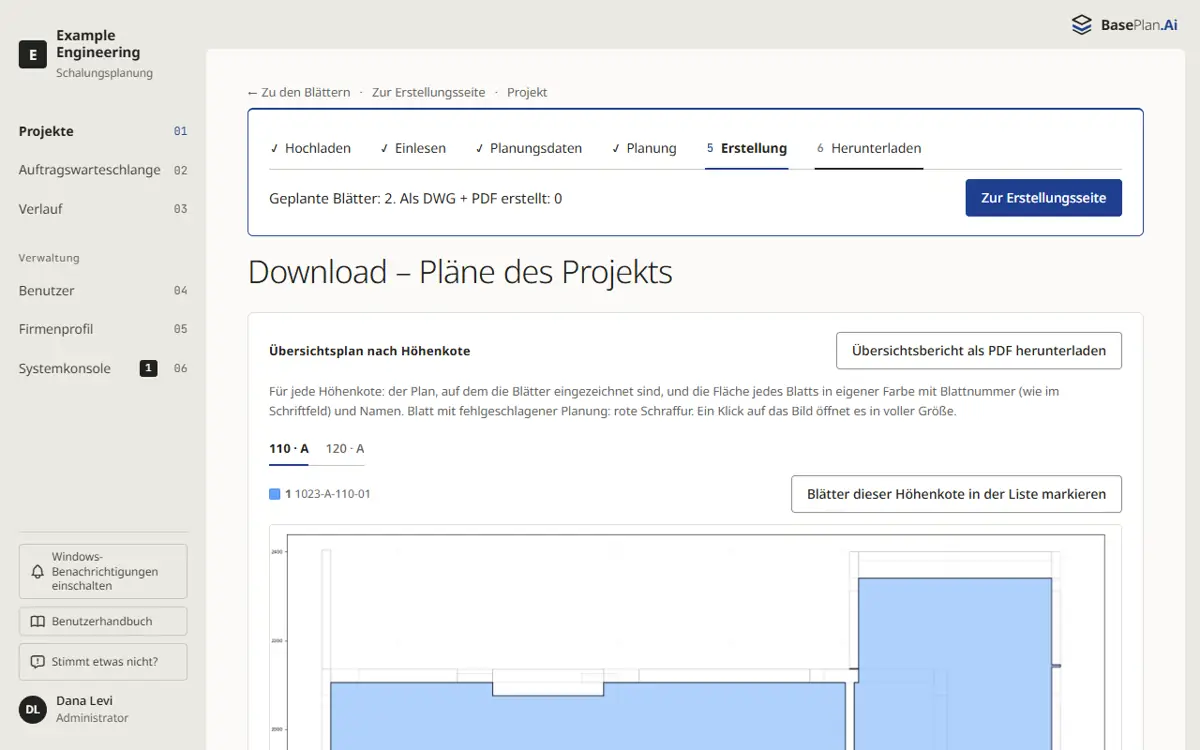
Die Download-Seite zeigt für jede Höhenkote eine Übersicht der Blätter, sodass Sie sehen, welches Blatt welchen Teil des Plans abdeckt. Markieren Sie die benötigten Blätter oder eine ganze Höhenkote und wählen Sie „Markierte herunterladen (ZIP)“. „Alles herunterladen (ZIP)“ lädt das ganze Projekt herunter.
08BIM-Modell aus Plänen
Wenn Ihre Firma das Produkt BIM-Modell hat, hat das Projekt dafür einen eigenen Reiter. Aus denselben Plänen baut das System ein 3D-Modell des Tragwerks: Decken, Wände, Stützen, Unterzüge und Fundamente, mit einer IFC-Datei, einer Revit-Datei, Mengen in Excel und einer AI-Prüfung dessen, was die Pläne offenlassen.
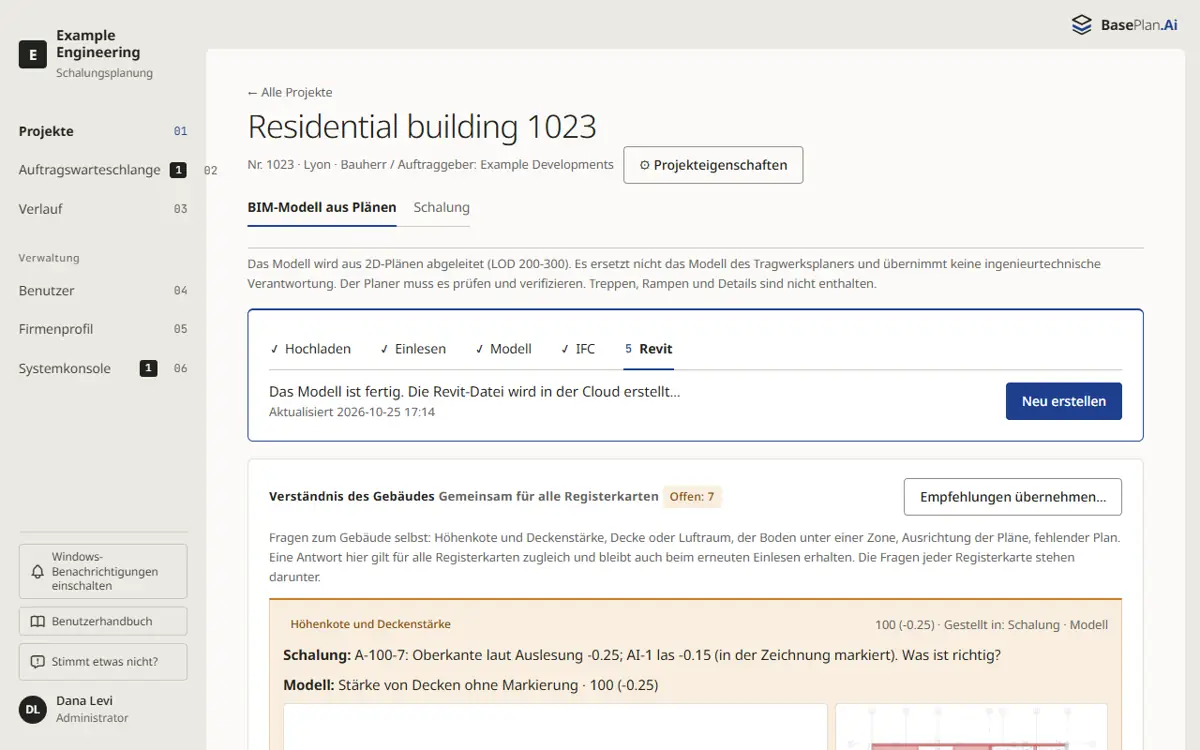
Die offenen Punkte des Modells werden als Karten angezeigt; beantworten Sie sie, und das Modell wird aktualisiert. Die 3D-Ansicht lässt sich drehen, schneiden und vermessen, und jedes Element zeigt seine Daten.
↑ Zurück nach oben09Credits und Abos
Credits messen die Arbeit eines Laufs: das Einlesen der Pläne, das Layout und seine Prüfungen, die Erstellung der Blätter oder des Modells. Alle Benutzer der Firma nutzen dieselben Credits. Bevor ein Lauf startet, zeigt der Bildschirm, wie viele Credits er benötigt; berechnet wird, was der Lauf tatsächlich verbraucht hat.
Jedes Abo gibt jeden Monat Credits, und zusätzliche Credits können jederzeit gekauft werden; zusätzliche Credits verfallen nie. Wenn die Credits aufgebraucht sind, hält die Arbeit vor dem nächsten kostenpflichtigen Schritt an, informiert Sie und läuft nach einem Kauf von selbst weiter.
↑ Zurück nach oben10Benutzer und Firmenprofil
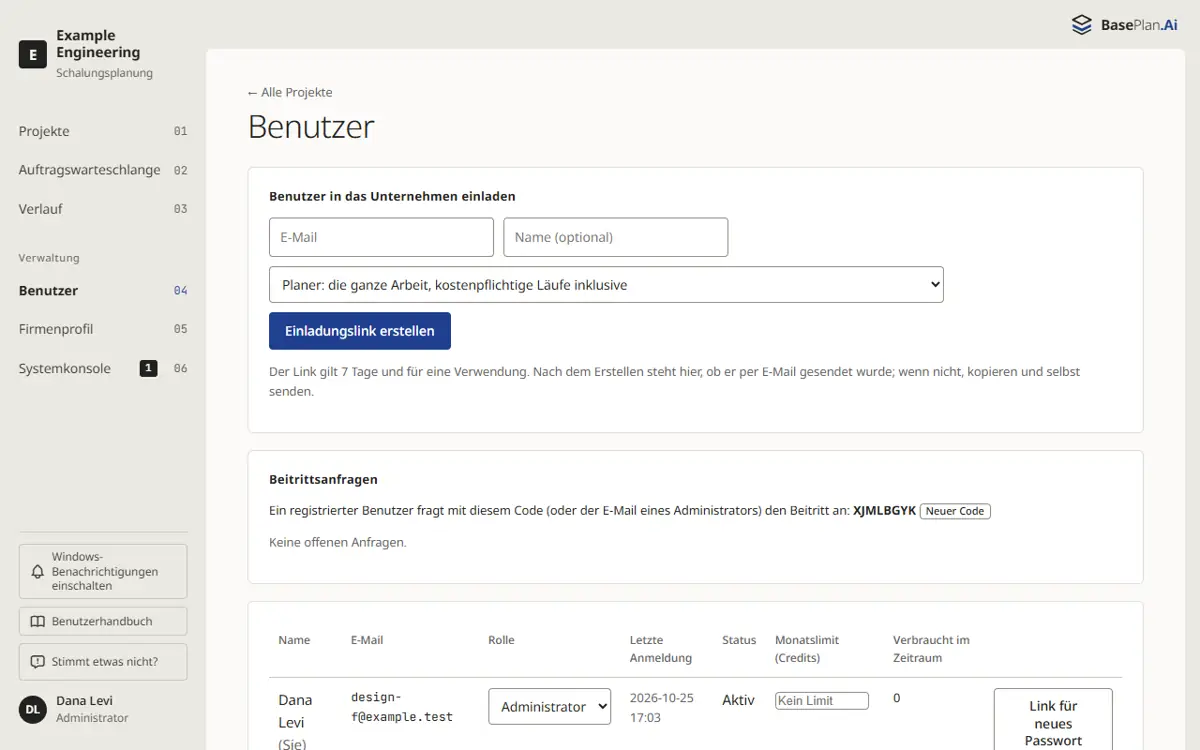
Ein Administrator lädt unter „Benutzer“ Benutzer ein und gibt jedem eine Rolle: Ein „Administrator“ verwaltet die Firma, ein „Planer“ erledigt die gesamte Arbeit einschließlich der kostenpflichtigen Läufe, und ein „Betrachter“ sieht die Projekte und lädt sie herunter, ohne sie zu ändern.
Das Firmenprofil enthält die Firmendaten und das Logo für das Schriftfeld, die Felder des Schriftfelds und die Planungsregeln der Firma: die Norm, die Türme und ihre Reihenfolge, die Abstände, die Lagerlängen der H20-Träger und mehr. Ein neues Projekt startet mit diesen Regeln.
11Verlauf und Hilfe
„Verlauf“ zeigt, wer was wann getan hat, in allen Projekten der Firma.
„Stimmt etwas nicht?“ unten im Menü sendet eine Nachricht samt dem Bildschirm, auf dem Sie sich befinden, an das BasePlan.Ai-Team. Ein Problem in einer Datei kommt mit dem, was zu korrigieren ist, zu Ihnen zurück; ein Problem des Systems geht mit den Details an das Entwicklungsteam.
BasePlan.Ai ist ein Planungshilfsmittel. Jeder Plan, jede Zeichnung, jede Berechnung und jede Menge ist ein Vorschlag, den der Planer vor jeder Verwendung prüft und freigibt.
↑ Zurück nach oben