

Руководство пользователя BasePlan.Ai
От чертежей конструкций до выпущенных листов опалубки — шаг за шагом.
Обновлено 25 октября 2026 г.
01Начало работы
BasePlan.Ai читает чертежи конструкций проекта, находит каждую отметку и каждую плиту, раскладывает поддерживающие конструкции и проверяет их по стандарту. На выходе — листы DWG и PDF, расчётная записка и ведомость. Все решения остаются за вами: там, где в чертежах есть пробел, система задаёт вопрос и ждёт вашего утверждения, прежде чем проектировать.
- Откройте систему и выберите «Регистрация». Введите имя, адрес электронной почты и пароль не короче 10 символов, затем подтвердите адрес электронной почты из полученного письма.
- Откройте свою компанию. Компания — это и есть учётная запись: её проекты, пользователи, тариф и кредиты общие для всех, кто в ней состоит.
- Войдите в систему. Администратору компании рекомендуем включить двухэтапную проверку в разделе «Моя учётная запись».
Новая компания один раз получает стартовые кредиты, поэтому первый проект можно запустить ещё до выбора тарифа.
↑ Наверх02Экран
Боковое меню открывает «Проекты», «История», а для администраторов — также «Пользователи» и «Профиль компании». Логотип и название вашей компании находятся вверху меню; знак BasePlan.Ai — в самом верхнем углу.
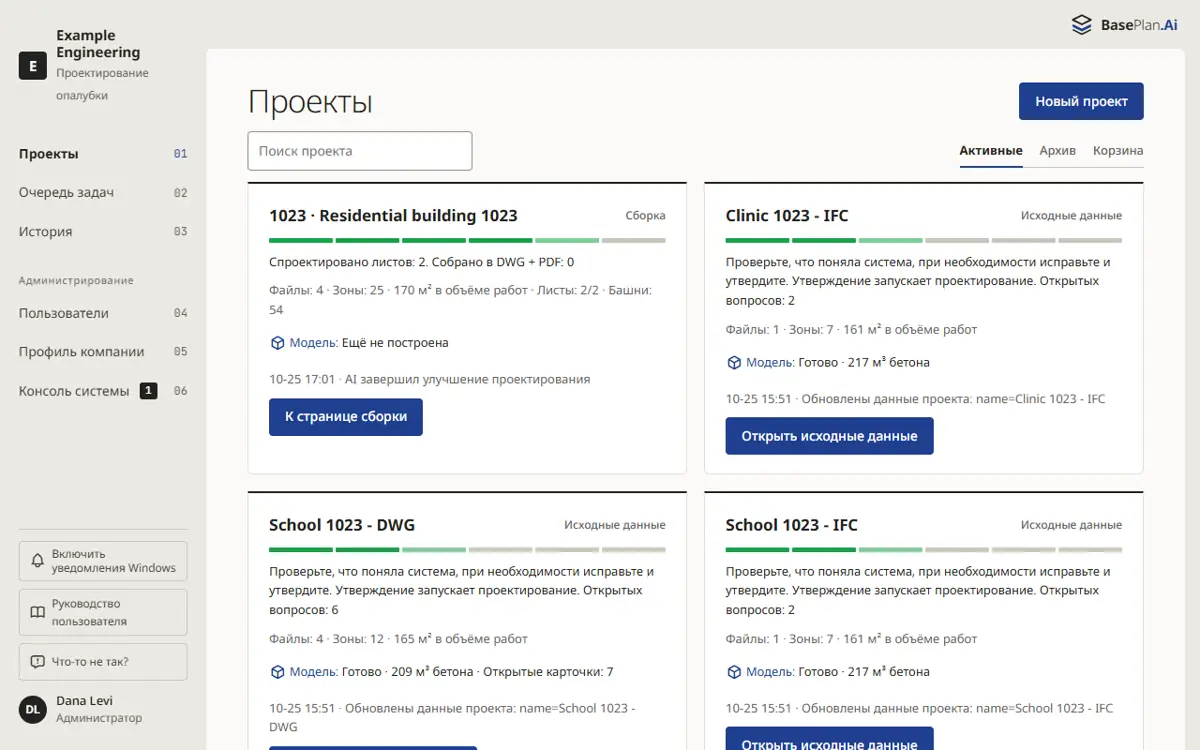
Карточка каждого проекта показывает, на каком этапе он находится: полоса под его названием разделена на отрезки, по одному на шаг; выполненные шаги — зелёные, текущий — светлее. Кнопка на карточке открывает следующее действие.
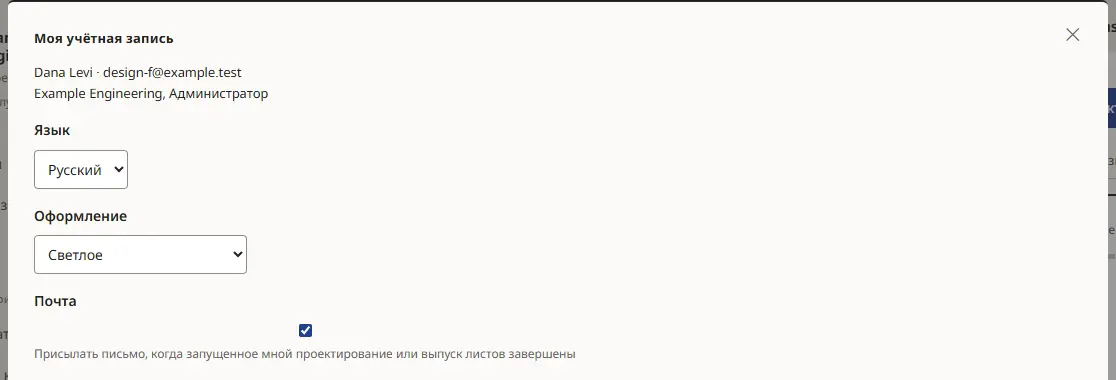
В разделе «Моя учётная запись» (ваше имя внизу меню) выбираются язык экранов и «Оформление»: «Светлое», «Тёмное» или «Как на моём компьютере».
03Новый проект и комплект чертежей
- Выберите «Новый проект» и задайте ему название. Номер, город и заказчика можно добавить в «Параметрах проекта».
- Перетащите комплект чертежей в область загрузки или выберите файлы либо папку. Читаются файлы DWG, DXF, векторные PDF, IFC и Revit (RVT), в том числе внутри файла ZIP.
- Выберите «Прочитать комплект». Система читает каждый файл, находит отметки, плиты и их толщины и показывает ход работы в журнале.
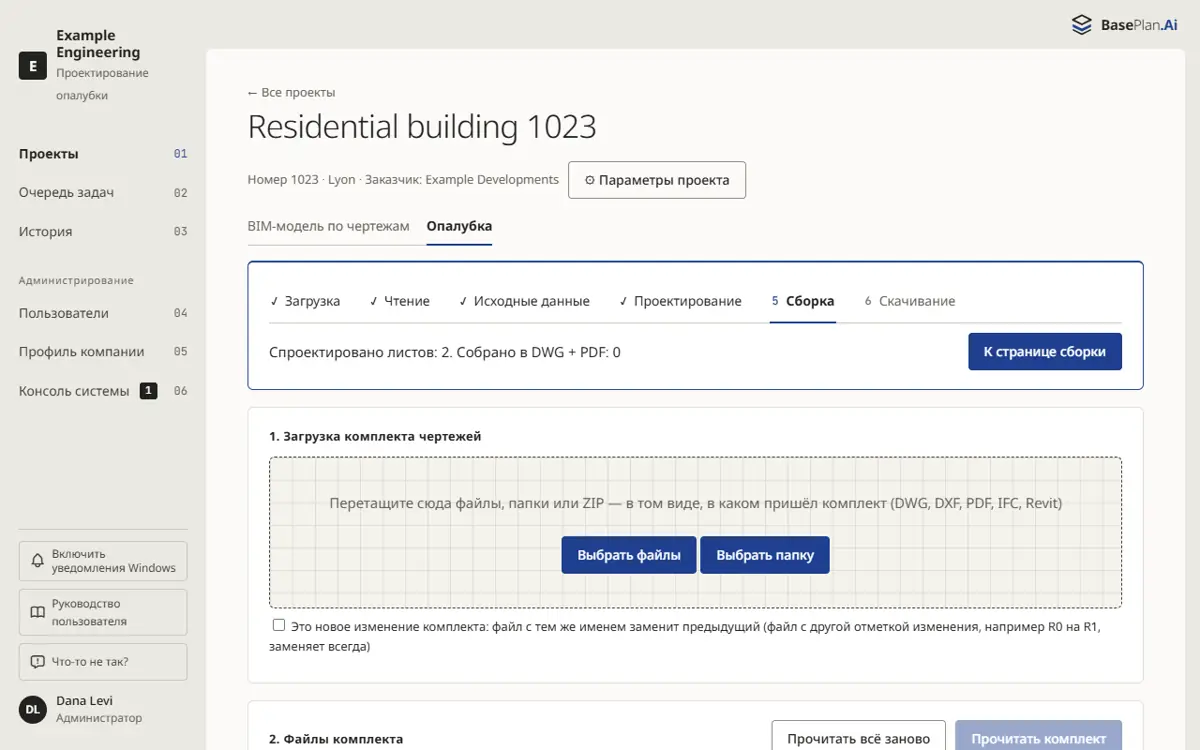
Новое изменение комплекта загружается так же. Отметьте, что это новое изменение: файл с тем же именем заменяет предыдущий, а заново проектируются только те листы, которых касается изменение.
Отсканированный PDF (изображение чертежа) прочитать нельзя. Используйте DWG чертежа или векторный PDF, экспортированный из программы, в которой выполнен чертёж.
↑ Наверх04Исходные данные: проверка и утверждение
Страница «Исходные данные» показывает, что поняла система: каждую зону проектирования с её отметкой, толщиной плиты D, высотой в свету H и тем, что находится под ней. Маленькая цветная точка рядом с каждым значением указывает его источник: прочитано из чертежей, измерено, принято по допущению или исправлено вручную.
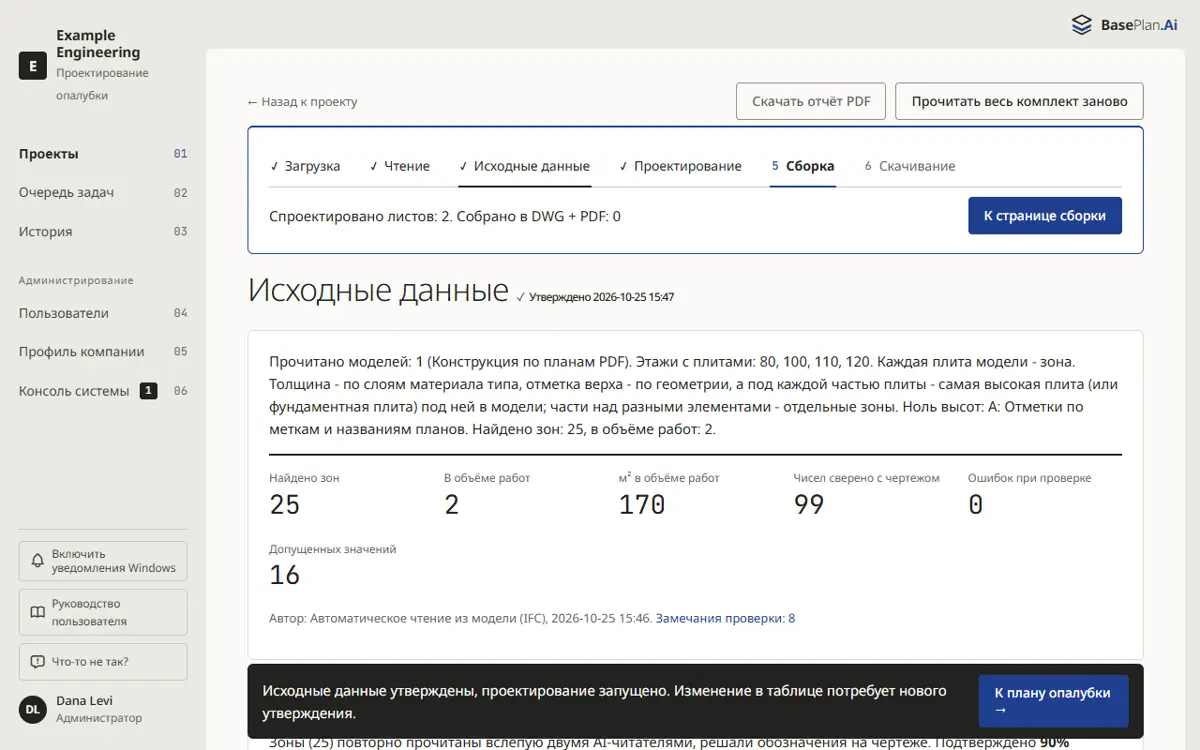
Начните с блока «Что проверить в первую очередь»: это решения, которые затрагивают наибольшую площадь. Затем пройдите вопросы в разделе «Понимание здания». Каждый вопрос показывает место на чертеже, что известно системе, и её рекомендацию; примите её или выберите другой ответ.
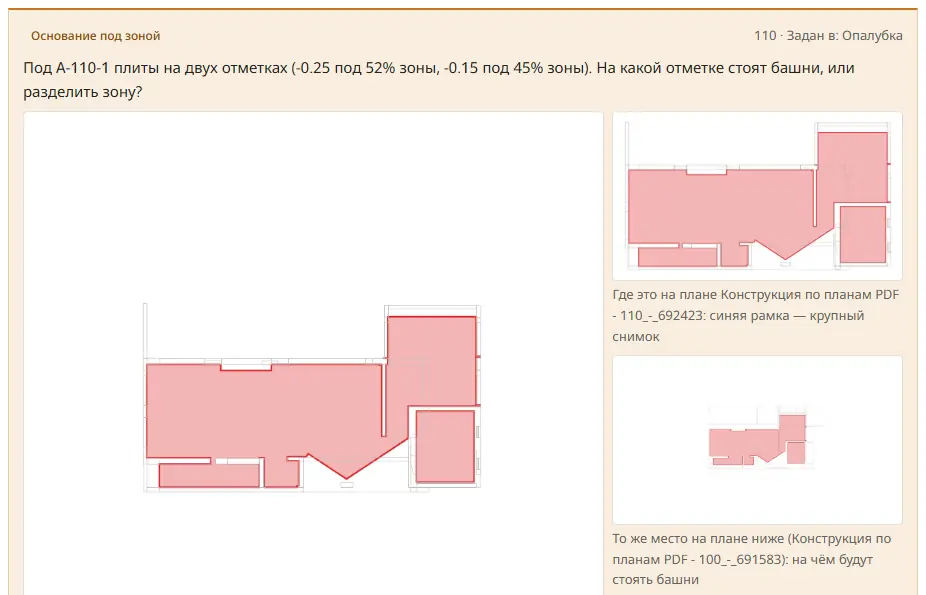
В разделе «Объём работ: что проектировать» вы выбираете, какие плиты проектировать: предложенные (пространства со вторым светом, высокие или толстые плиты) или «Все монолитные плиты». Отдельную зону можно добавить или убрать в таблице.
- Исправьте в таблице любое значение, которое не совпадает с чертежами. Исправленное значение помечается как исправленное вручную.
- Когда всё выглядит верно, выберите «Утвердить и перейти к проектированию». Одно утверждение — и проектирование продолжается автоматически.
05План опалубки
После утверждения система проектирует каждый лист: башни или стойки, главные и второстепенные балки H20, проёмы и узлы — с проверкой по стандарту проекта. Параллельно просчитывается множество вариантов раскладки, и выбирается лучший.
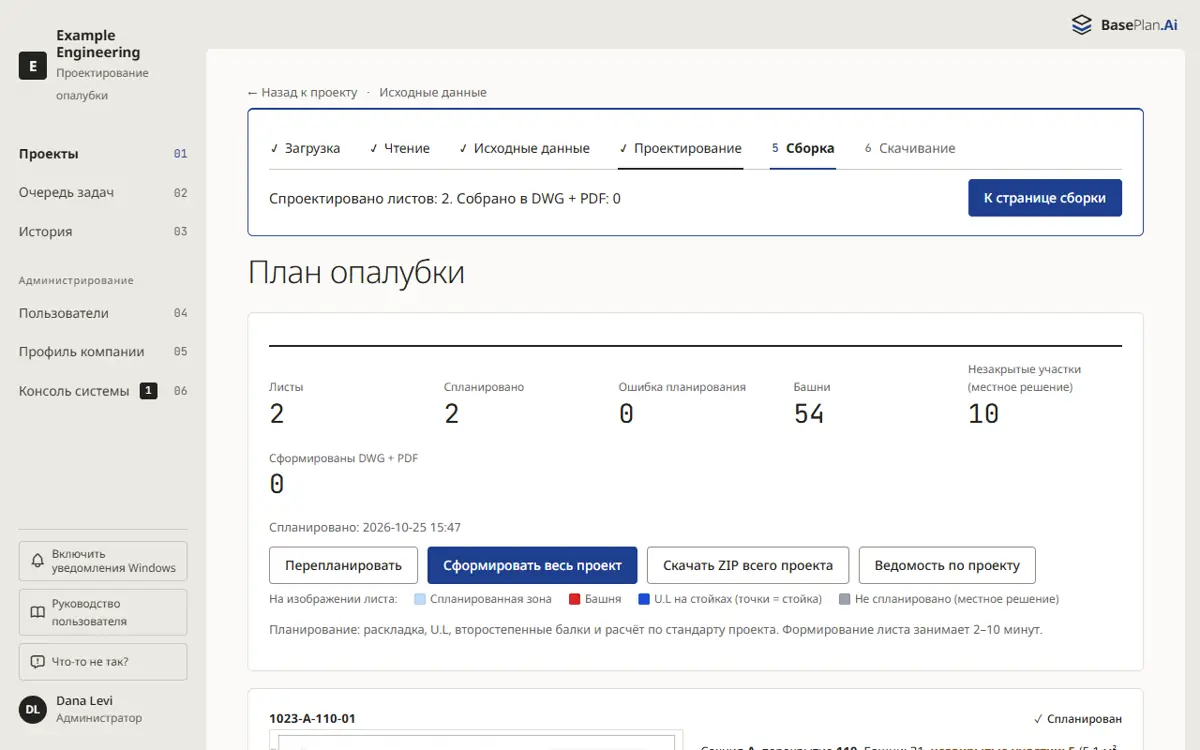
Для каждого листа показаны его изображение, зоны и предупреждения, а также расчётная записка (PDF и Excel) и ведомость. «Сравнение вариантов» показывает другие проверенные раскладки; «Настройки и перепланирование» изменяет собственные настройки листа и проектирует его заново.
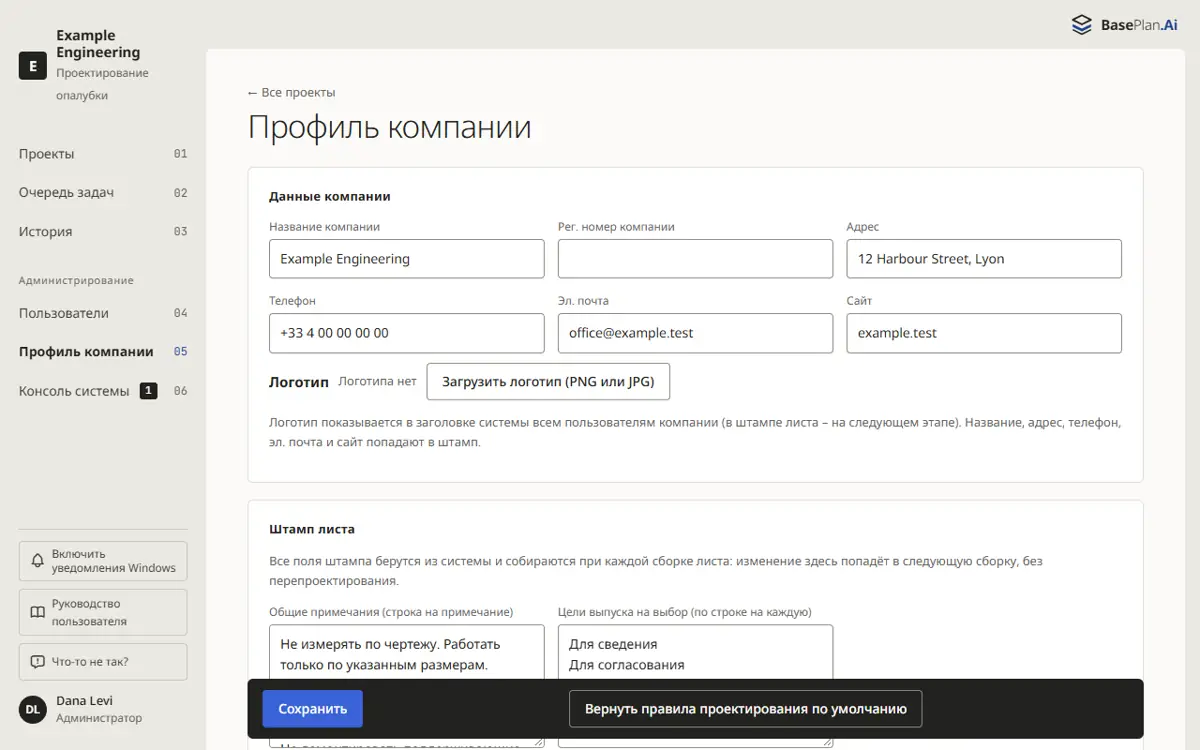
Штамп каждого листа заполняет система: данные компании — из профиля компании, данные проекта — из параметров проекта, а проектировщика — из его учётной записи.
↑ Наверх06Сборка: листы DWG и PDF
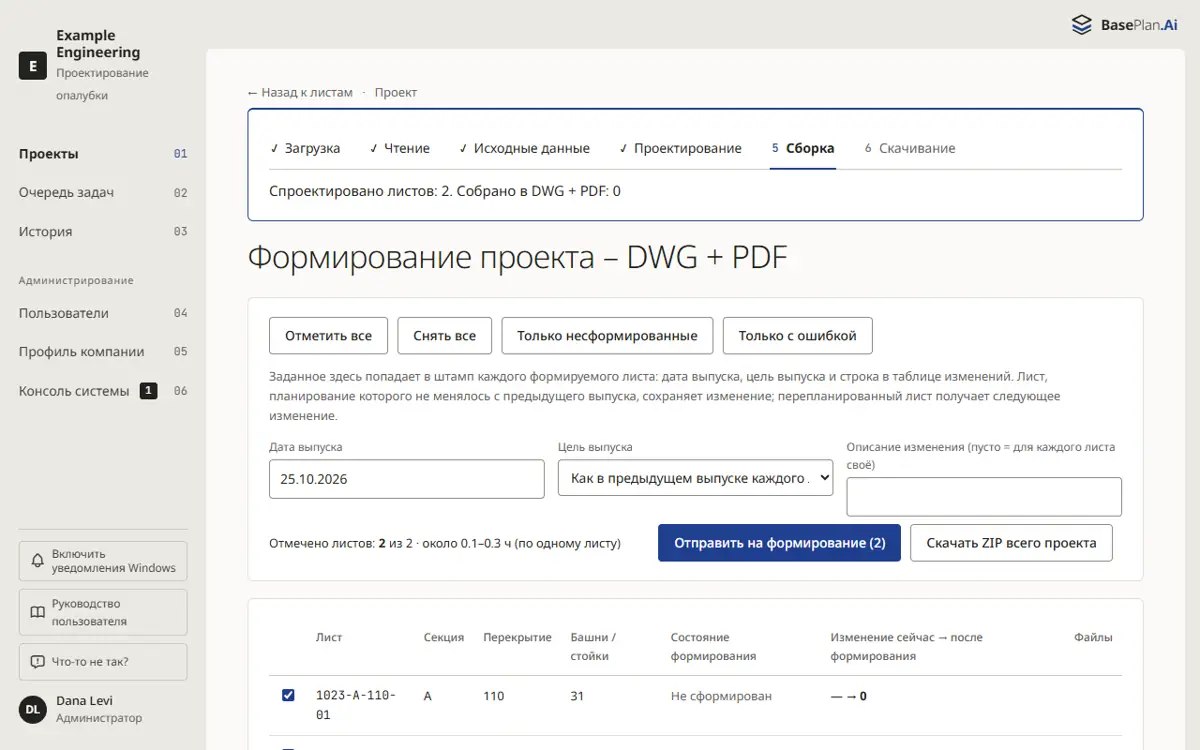
- Откройте страницу «Сборка» из шагов проекта.
- Отметьте листы для формирования и выберите «Отправить на формирование». Листы выполняются в DWG и PDF; страница показывает ход выполнения.
- Лист, который не изменился, сохраняет свой номер изменения. «Остановить формирование» останавливает то, что ещё не началось.
07Скачивание
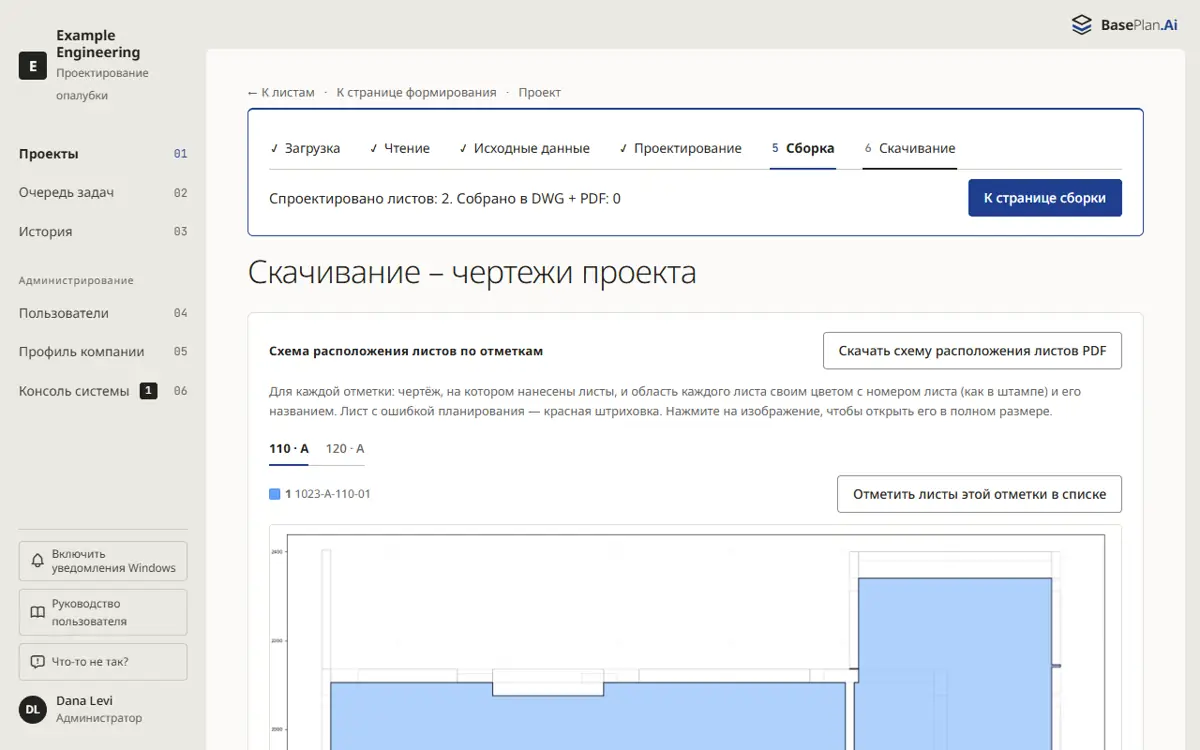
Страница скачивания показывает схему листов для каждой отметки, так что видно, какой лист покрывает какую часть плана. Отметьте нужные листы или целую отметку и выберите «Скачать отмеченные (ZIP)». «Скачать всё (ZIP)» скачивает весь проект.
08BIM-модель по чертежам
Если у вашей компании есть продукт BIM-модели, у проекта для него есть отдельная вкладка. По тем же чертежам система строит 3D-модель конструкции: плиты, стены, колонны, ригели и фундаменты — с файлом IFC, файлом Revit, количествами в Excel и AI-проверкой того, что в чертежах осталось открытым.
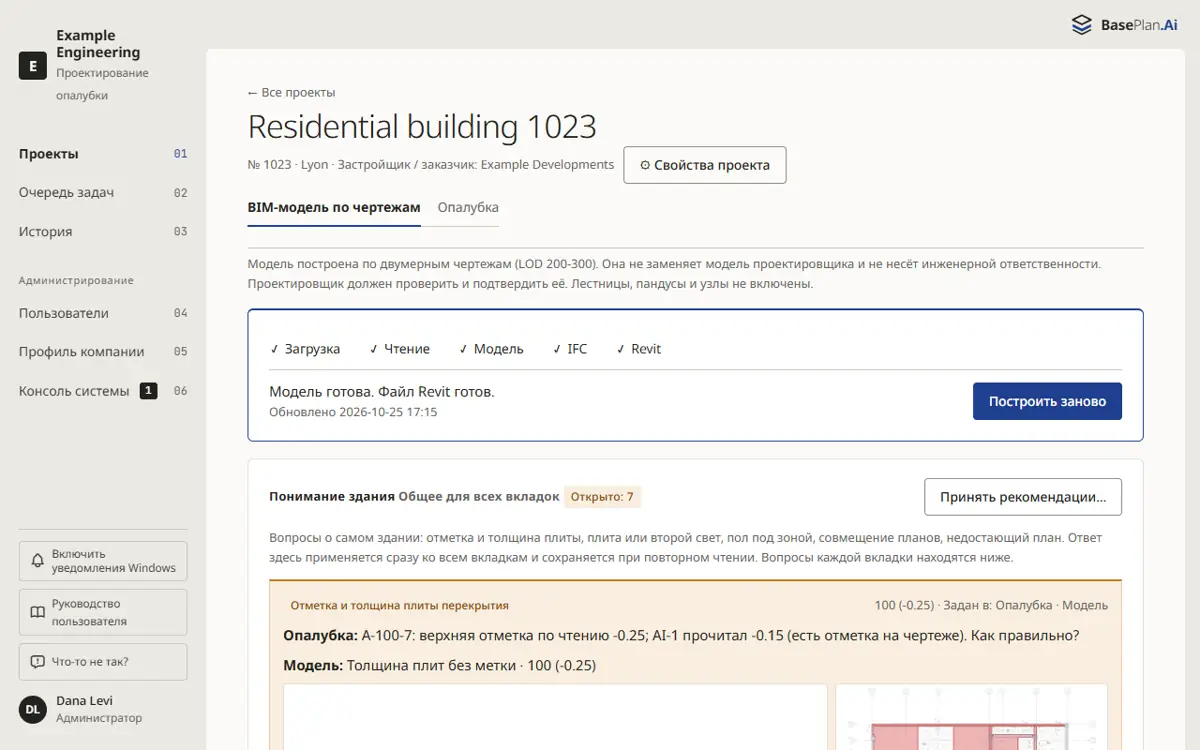
Открытые вопросы модели показаны карточками; ответьте на них, и модель обновится. 3D-вид можно вращать, разрезать и измерять, а каждый элемент показывает свои данные.
↑ Наверх09Кредиты и тарифы
Кредиты измеряют работу, которую выполняет запуск: чтение чертежей, раскладку и её проверки, формирование листов или модели. Все пользователи компании расходуют одни и те же кредиты. Перед началом любого запуска экран показывает, сколько кредитов он потребует; списывается столько, сколько запуск фактически израсходовал.
Каждый тариф ежемесячно даёт кредиты, а дополнительные кредиты можно купить в любое время; срок действия дополнительных кредитов не истекает. Когда кредиты заканчиваются, работа останавливается перед следующим платным шагом, сообщает вам об этом и после покупки продолжается сама.
↑ Наверх10Пользователи и профиль компании
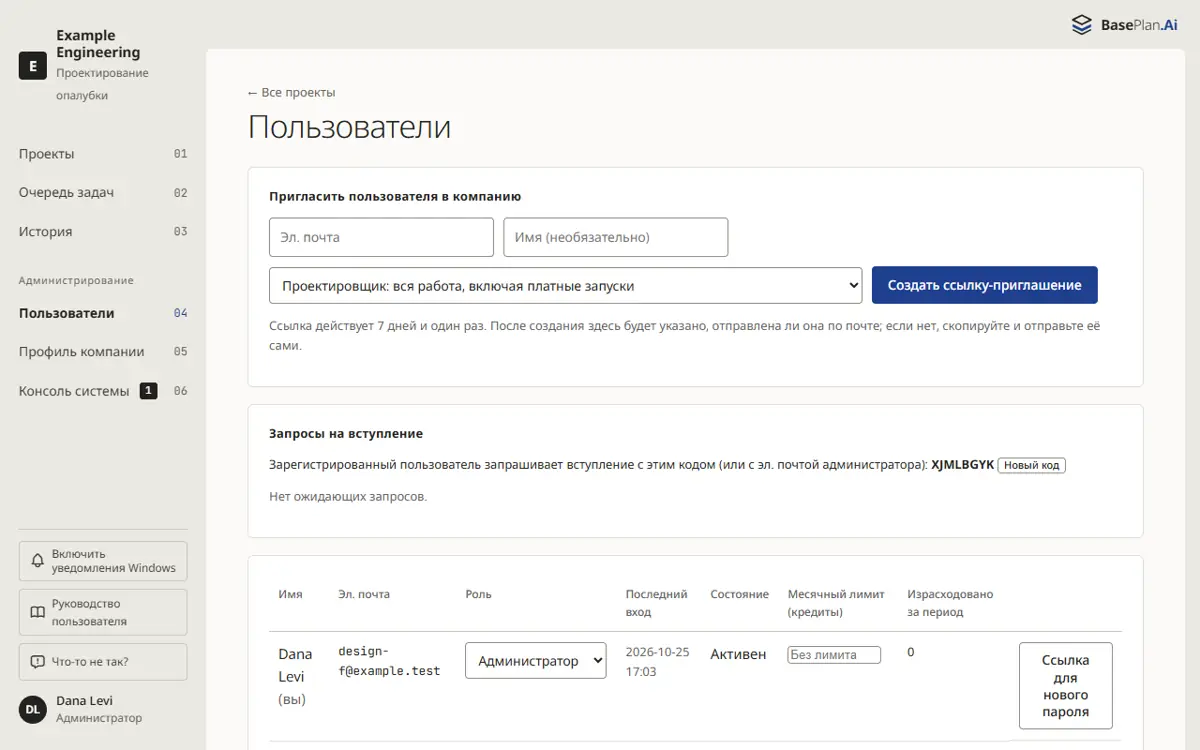
Администратор приглашает пользователей в разделе «Пользователи» и назначает каждому роль: «Администратор» управляет компанией, «Проектировщик» выполняет всю работу, включая платные запуски, а «Наблюдатель» просматривает и скачивает проекты, не изменяя их.
В профиле компании хранятся данные и логотип компании для штампа, поля штампа и правила проектирования компании: стандарт, башни и их порядок, шаги, стандартные длины балок H20 и другое. Новый проект начинается с этих правил.
11История и помощь
«История» показывает, кто, что и когда сделал во всех проектах компании.
«Что-то не так?» внизу меню отправляет сообщение вместе с экраном, на котором вы находитесь, команде BasePlan.Ai. Проблема в файле возвращается к вам с указанием, что исправить; проблема системы передаётся команде разработки со всеми подробностями.
BasePlan.Ai — вспомогательный инструмент проектирования. Каждый план, чертёж, расчёт и количество — это предложение, которое проектировщик проверяет и утверждает перед любым использованием.
↑ Наверх