

Guía del usuario de BasePlan.Ai
De los planos de estructura a los planos de encofrado emitidos, paso a paso.
Actualizado el 25 de octubre de 2026
01Primeros pasos
BasePlan.Ai lee los planos de estructura de un proyecto, identifica cada cota y cada losa, dispone el apeo y lo comprueba según la norma. Entrega planos DWG y PDF, una memoria de cálculo y una lista de cantidades. Usted mantiene el control de cada decisión: donde los planos dejan un vacío, el sistema pregunta, y espera su aprobación antes de diseñar.
- Abra el sistema y elija «Registro». Introduzca su nombre, su correo electrónico y una contraseña de al menos 10 caracteres, y después confirme su correo desde el mensaje que reciba.
- Abra su empresa. La empresa es la cuenta: sus proyectos, usuarios, plan y créditos son compartidos por todos sus miembros.
- Inicie sesión. Para un administrador de la empresa recomendamos activar la verificación en dos pasos en «Mi cuenta».
Una empresa nueva recibe créditos iniciales una sola vez, para que el primer proyecto pueda ejecutarse antes de elegir un plan.
↑ Volver arriba02La pantalla
El menú lateral abre «Proyectos», «Historial» y, para los administradores, «Usuarios» y «Perfil de la empresa». El logotipo y el nombre de su empresa están en la parte superior del menú; la marca BasePlan.Ai está en el extremo de la esquina superior.
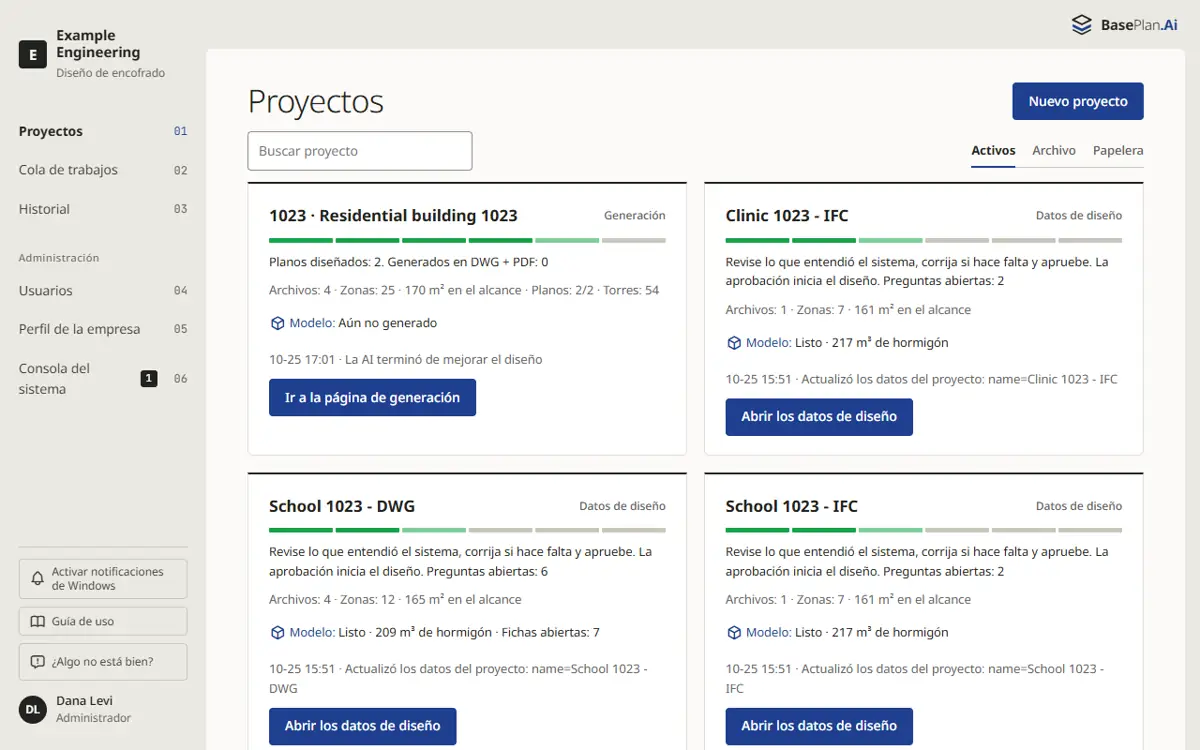
Cada tarjeta de proyecto muestra en qué punto está el proyecto: la barra bajo su nombre tiene un segmento por paso, los pasos terminados en verde y el actual en un tono más claro. El botón de la tarjeta abre lo siguiente que hay que hacer.
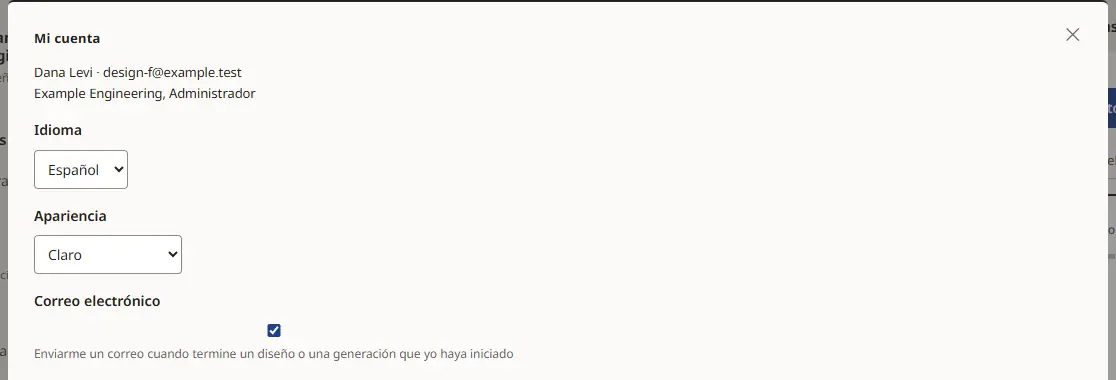
En «Mi cuenta» (su nombre al pie del menú) se elige el idioma de las pantallas y la «Apariencia»: «Claro», «Oscuro» o «Como mi equipo».
03Un proyecto nuevo y el paquete de planos
- Elija «Nuevo proyecto» y póngale un nombre. Se pueden añadir un número, una ciudad y un cliente en los «Ajustes del proyecto».
- Arrastre el paquete de planos a la zona de carga, o elija archivos o una carpeta. Se leen archivos DWG, DXF, PDF vectorial, IFC y Revit (RVT), también dentro de un archivo ZIP.
- Elija «Leer el paquete». El sistema lee cada archivo, identifica las cotas, las losas y sus cantos, y muestra su progreso en el registro.
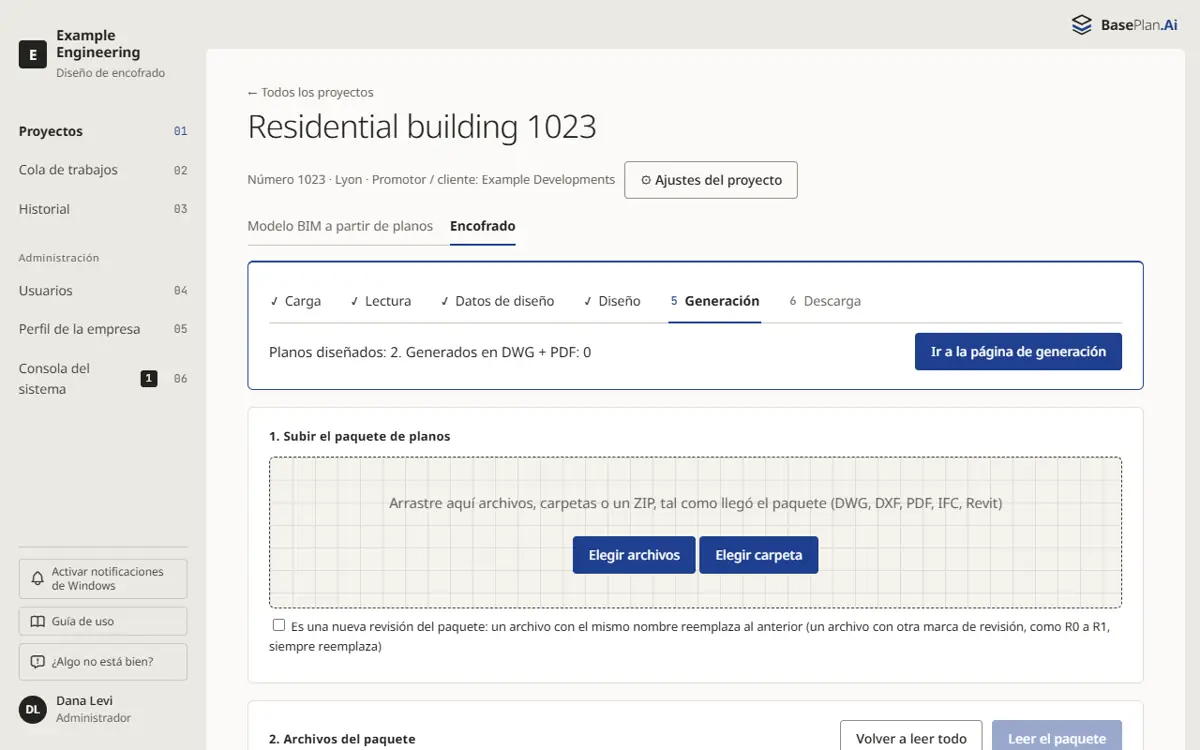
Una nueva revisión del paquete se carga de la misma manera. Indique que es una nueva revisión: un archivo con el mismo nombre reemplaza al anterior, y solo se vuelven a diseñar los planos afectados por el cambio.
Un PDF escaneado (una imagen de un plano) no se puede leer. Utilice el DWG del plano o un PDF vectorial exportado desde el programa de dibujo.
↑ Volver arriba04Datos de diseño: revisar y aprobar
La página «Datos de diseño» muestra lo que el sistema ha entendido: cada zona de diseño con su cota, el canto de losa D, la altura libre H y lo que hay debajo. Un pequeño punto de color junto a cada valor indica su origen: leído de los planos, medido, supuesto o corregido a mano.
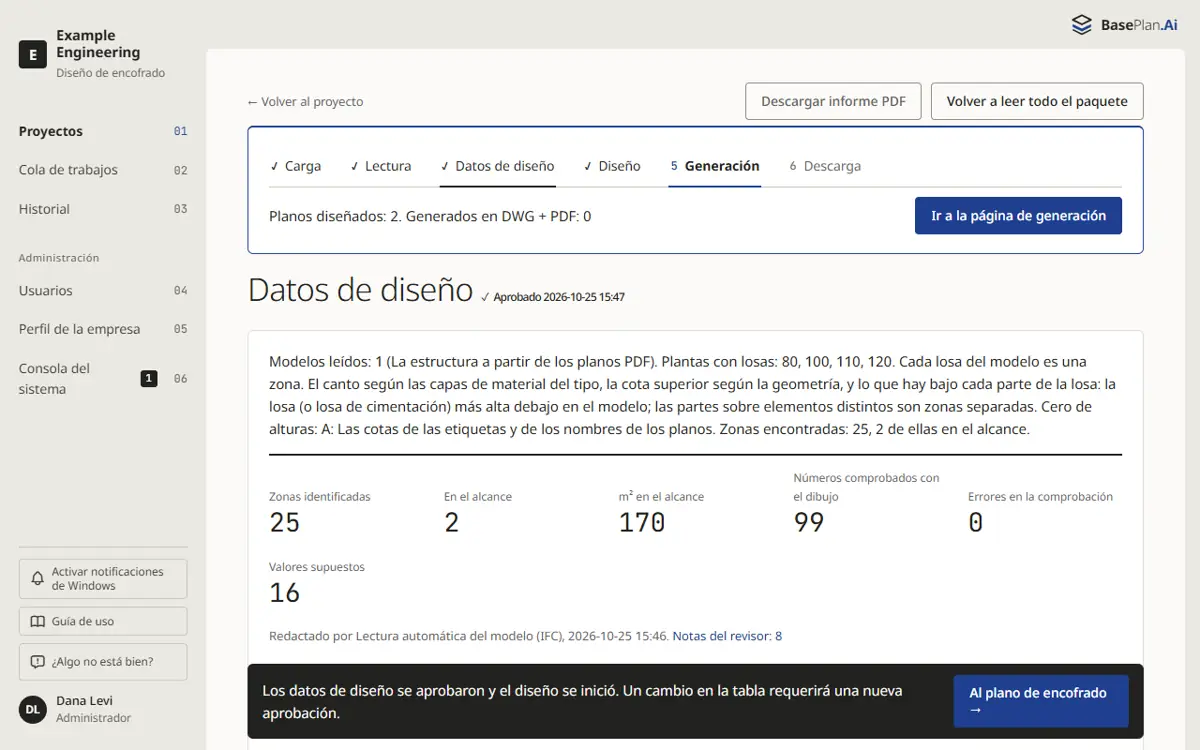
Empiece por «Qué comprobar primero»: las decisiones que cambian la mayor superficie. Después repase las preguntas de «Comprensión del edificio». Cada pregunta muestra el lugar en el plano, lo que sabe el sistema y su recomendación; acéptela o elija otra respuesta.
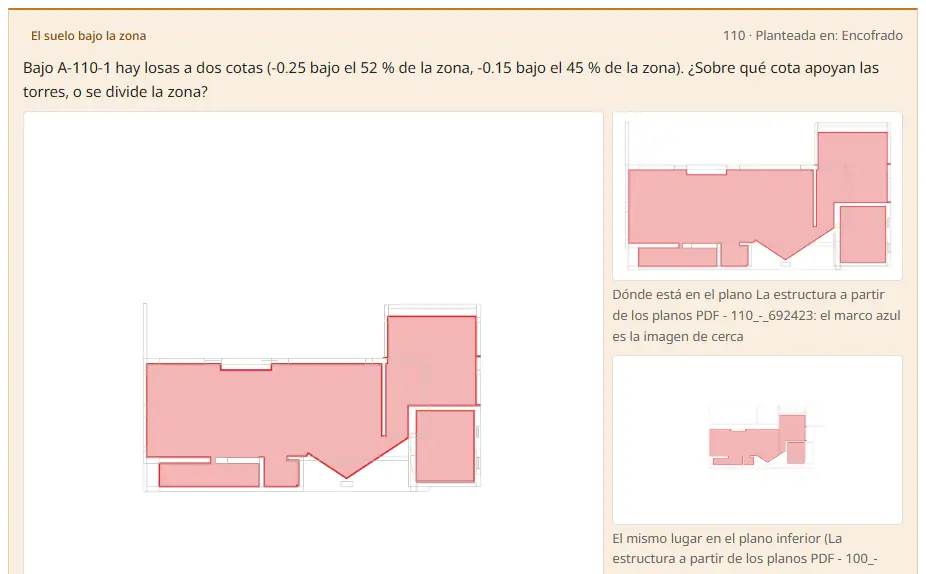
En «Alcance: qué diseñar» se eligen las losas que se diseñan: las propuestas (espacios de doble altura, losas altas o de gran canto) o «Todas las losas hormigonadas». Una zona concreta se puede añadir o quitar en la tabla.
- Corrija en la tabla cualquier valor que no coincida con los planos. Un valor corregido queda marcado como corregido a mano.
- Cuando todo esté correcto, elija «Aprobar y continuar con el diseño». Una sola aprobación, y el diseño continúa automáticamente.
05El plano de encofrado
Tras la aprobación, el sistema diseña cada plano: las torres o los puntales, las vigas H20 primarias y secundarias, los huecos y los detalles, comprobados según la norma del proyecto. Muchas alternativas de disposición se calculan en paralelo y se elige la mejor.
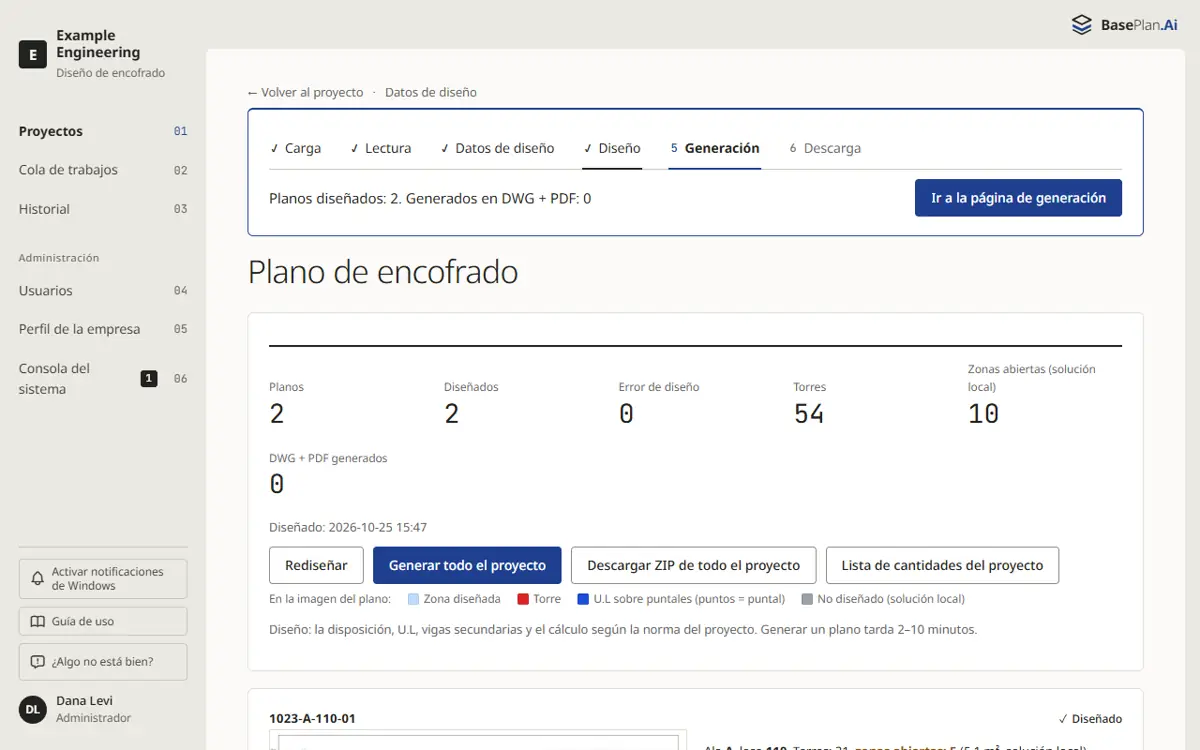
Cada plano muestra su imagen, sus zonas y sus avisos, con la memoria de cálculo (PDF y Excel) y la lista de cantidades. «Comparar alternativas» muestra las otras disposiciones comprobadas; «Ajustes y rediseño» cambia los ajustes propios del plano y lo vuelve a diseñar.
El cajetín de cada plano lo aporta el sistema: los datos de la empresa desde el perfil de la empresa, los datos del proyecto desde los ajustes del proyecto y el proyectista desde su cuenta.
↑ Volver arriba06Generación: planos DWG y PDF
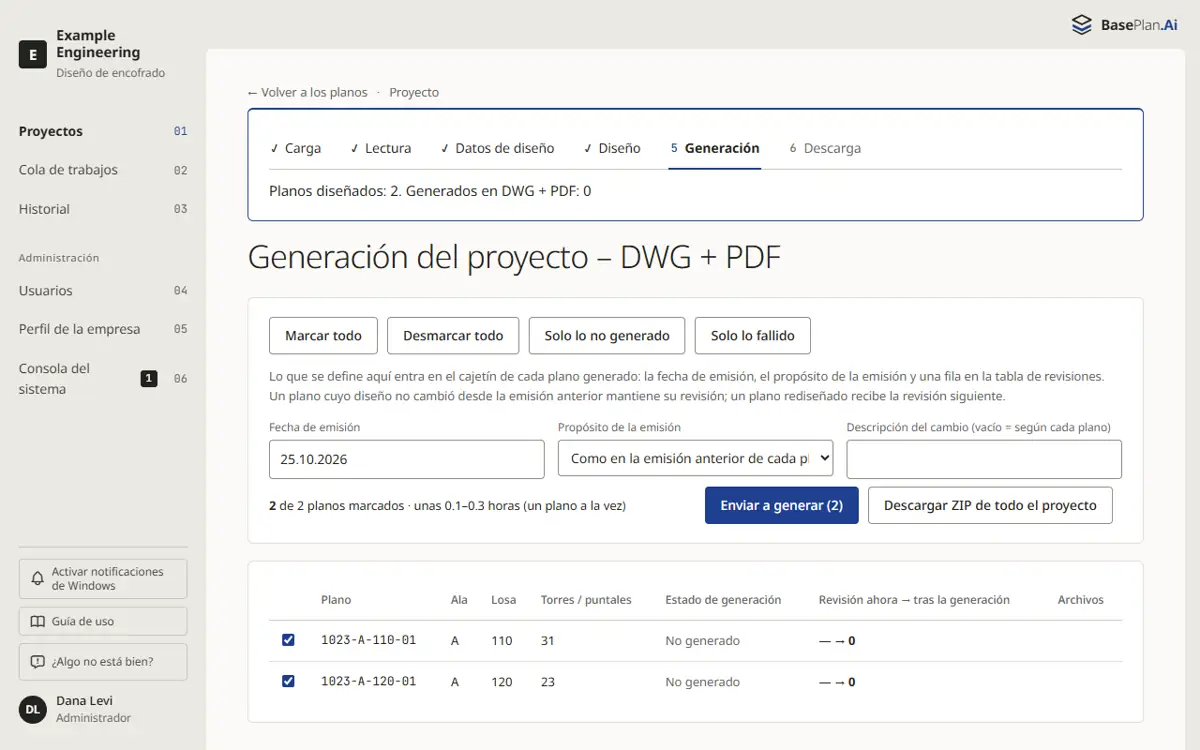
- Abra la página «Generación» desde los pasos del proyecto.
- Marque los planos que quiere generar y elija «Enviar a generar». Los planos se dibujan en DWG y PDF; la página muestra el progreso del proceso.
- Un plano que no ha cambiado conserva su revisión. «Detener la generación» detiene lo que aún no ha empezado.
07Descarga
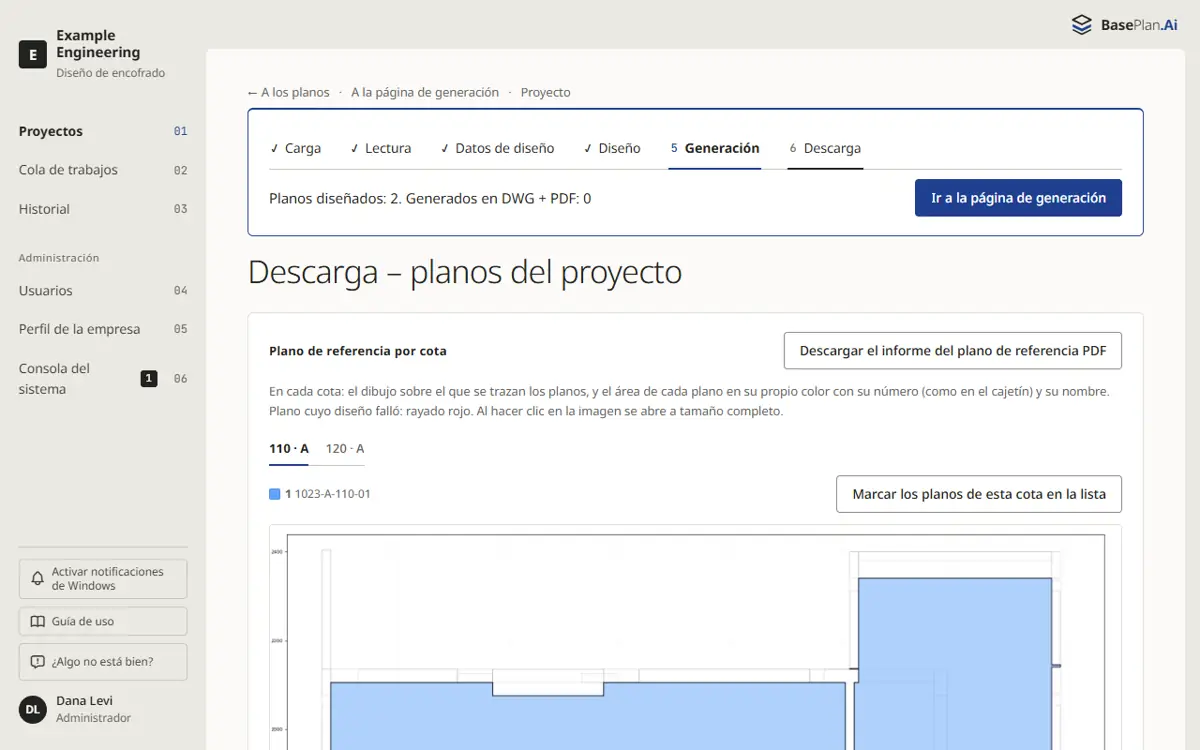
La página de descarga muestra un mapa de los planos de cada cota, para que vea qué plano cubre qué parte de la planta. Marque los planos que necesite, o una cota completa, y elija «Descargar lo marcado (ZIP)». «Descargar todo (ZIP)» descarga el proyecto entero.
08Modelo BIM a partir de planos
Cuando su empresa tiene el producto de modelo BIM, el proyecto tiene una pestaña propia para él. A partir de los mismos planos, el sistema construye un modelo 3D de la estructura: losas, muros, pilares, vigas y cimentaciones, con un archivo IFC, un archivo Revit, cantidades en Excel y una revisión AI de lo que los planos dejan abierto.
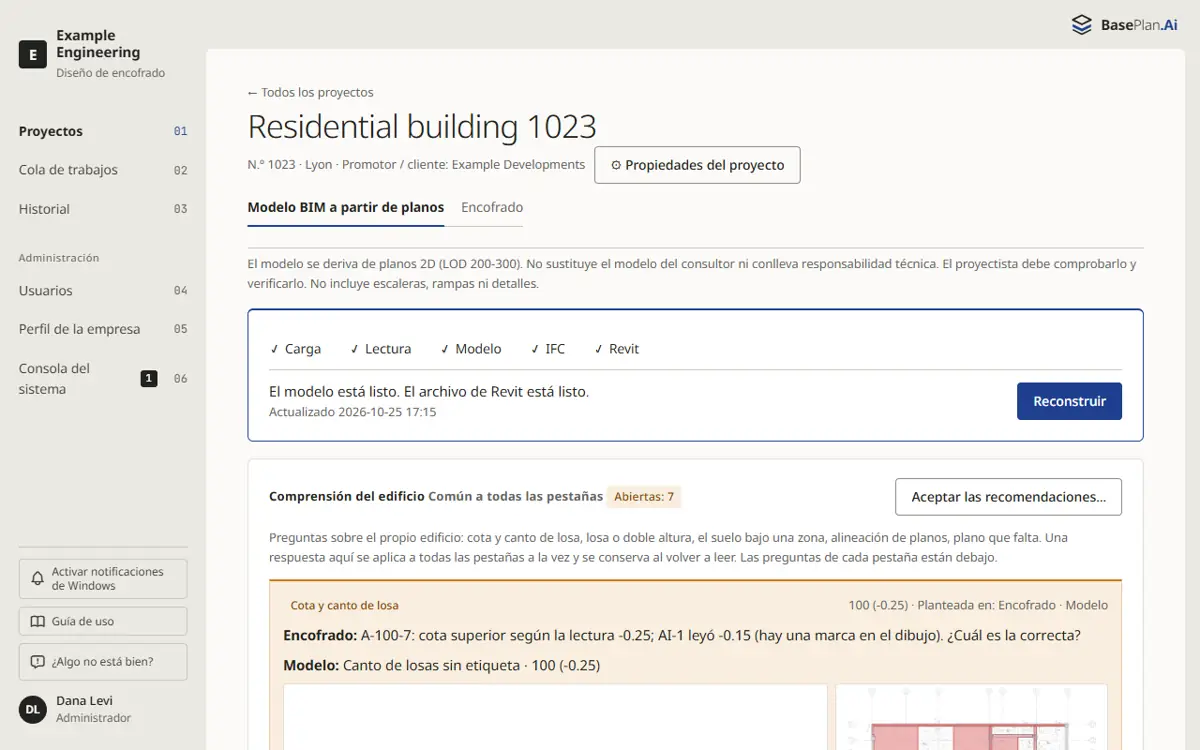
Los puntos abiertos del modelo se muestran como tarjetas; respóndalos y el modelo se actualiza. La vista 3D se puede girar, seccionar y medir, y cada elemento muestra sus datos.
↑ Volver arriba09Créditos y planes
Los créditos miden el trabajo que realiza una ejecución: la lectura de los planos, la disposición y sus comprobaciones, la generación de los planos o del modelo. Todos los usuarios de la empresa usan los mismos créditos. Antes de iniciar cualquier ejecución, la pantalla muestra cuántos créditos consumirá; a la ejecución se le cobra lo que realmente ha usado.
Cada plan da créditos cada mes, y se pueden comprar créditos adicionales en cualquier momento; los créditos adicionales nunca caducan. Cuando se agotan los créditos, el trabajo se detiene antes del siguiente paso de pago, le avisa y continúa por sí solo tras una compra.
↑ Volver arriba10Usuarios y perfil de la empresa
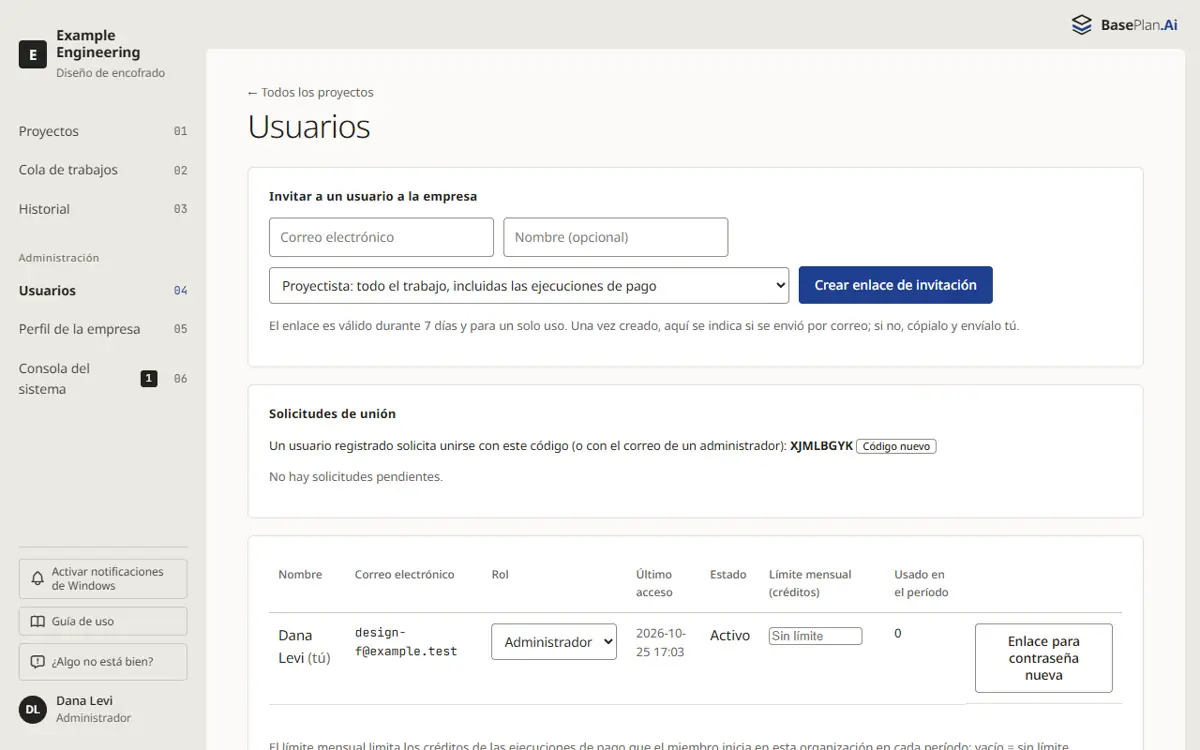
Un administrador invita a los usuarios en «Usuarios» y asigna a cada uno un rol: el «Administrador» gestiona la empresa, el «Proyectista» realiza todo el trabajo, incluidas las ejecuciones de pago, y el «Lector» ve y descarga los proyectos sin modificarlos.
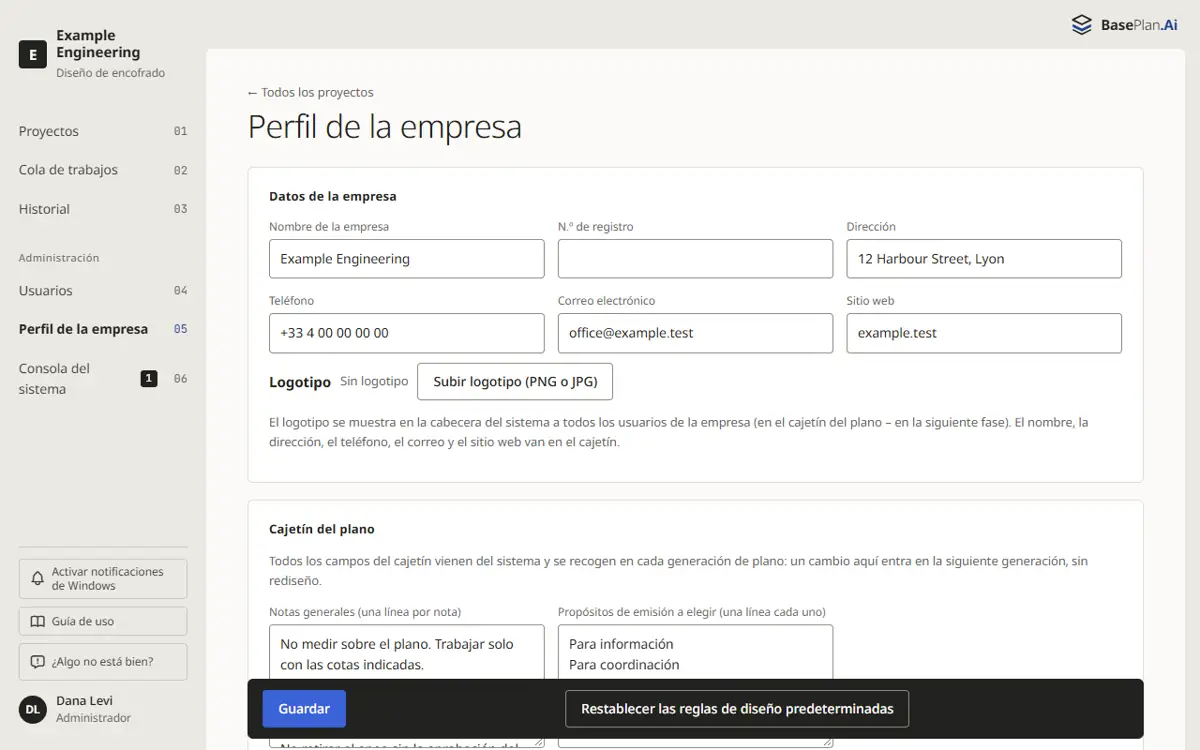
El perfil de la empresa contiene los datos y el logotipo de la empresa para el cajetín, los campos del cajetín y las reglas de diseño de la empresa: la norma, las torres y su orden, las separaciones, las longitudes estándar de las vigas H20 y más. Todo proyecto nuevo parte de estas reglas.
11Historial y ayuda
«Historial» muestra quién hizo qué y cuándo, en todos los proyectos de la empresa.
«¿Algo no está bien?», al pie del menú, envía un mensaje, junto con la pantalla en la que se encuentra, al equipo de BasePlan.Ai. Un problema en un archivo vuelve a usted con lo que hay que corregir; un problema del sistema pasa al equipo de desarrollo con los detalles.
BasePlan.Ai es una ayuda al diseño. Cada plano, dibujo, cálculo y cantidad es una propuesta que el proyectista revisa y aprueba antes de cualquier uso.
↑ Volver arriba